گائیڈ کو اپ ڈیٹ کر دیا گیا۔:
صحیح ویڈیو لنک تلاش کریں، دستیاب ویڈیو فارمیٹ کا انتخاب کریں اور نتیجہ ڈیسک ٹاپ یا موبائل پر محفوظ کریں۔
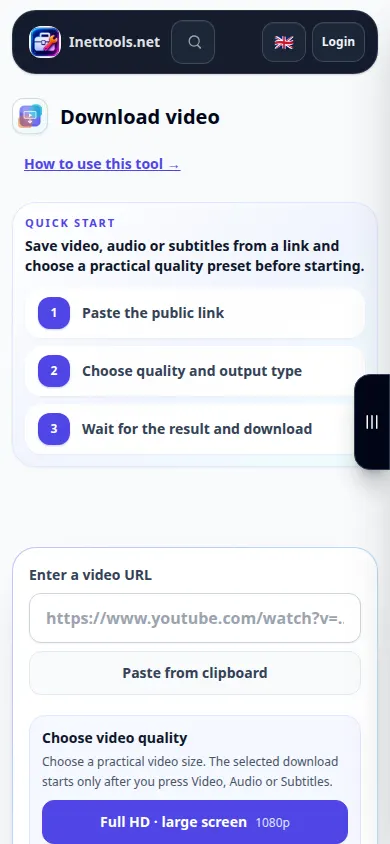
ٹول کے نام کے نیچے "اس ٹول کو کیسے استعمال کریں" لنک کا استعمال کرتے ہوئے اس گائیڈ کو کھولیں۔ اس میں کمپیوٹر اور فون کے لیے اقدامات، اسکرین شاٹس اور ویڈیوز شامل ہیں۔
اس سے پہلے کہ آپ شروع کریں۔
ایک عوامی ویڈیو استعمال کریں جو آپ کے پاس ہے یا آپ کو محفوظ کرنے کی اجازت ہے۔ اس کا براہ راست لنک کاپی کریں۔ نجی، حذف شدہ، صرف اراکین یا محدود ویڈیوز تک رسائی ممکن نہیں ہے۔
مرحلہ وار ہدایات
- یوٹیوب پر ویڈیو کھولیں اور شیئر یا ایڈریس بار کا استعمال کرکے اس کا لنک کاپی کریں۔
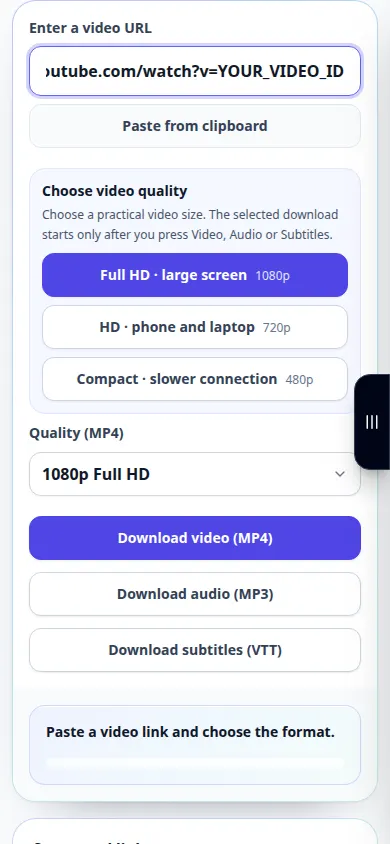
- ویڈیو ڈاؤنلوڈر کھولیں اور لنک کو URL فیلڈ میں چسپاں کریں۔ چیک کریں کہ یہ مطلوبہ ویڈیو کی طرف اشارہ کرتا ہے۔
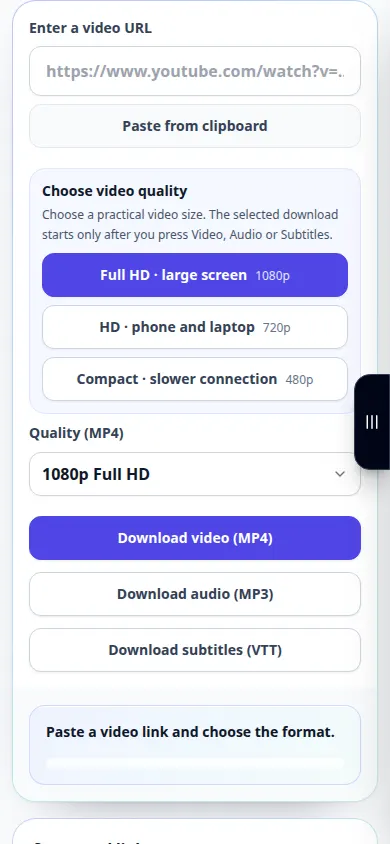
- اگر صفحہ ایک پیش کرتا ہے تو ایک ویڈیو اختیار منتخب کریں، پھر ڈاؤن لوڈ کی درخواست شروع کریں۔ قطار اور تیاری ختم ہونے کا انتظار کریں۔
- جب نتیجہ کا لنک ظاہر ہوتا ہے، ظاہر کردہ فارمیٹ اور سائز کو چیک کریں، پھر ویڈیو کو محفوظ کرنے کے لیے ڈاؤن لوڈ کنٹرول کا استعمال کریں۔
- اپنے آلے سے محفوظ کردہ فائل کو کھولیں اور سروس ٹیب کو بند کرنے سے پہلے تصویر اور آواز دونوں کو چیک کریں۔
کمپیوٹر پر
براؤزر ایڈریس بار سے لنک کاپی کریں۔ سروس ٹیب کو اس وقت کھلا چھوڑ دیں جب یہ فائل تیار کرے۔ براؤزر عام طور پر نتیجہ کو ڈاؤن لوڈز میں محفوظ کرتا ہے جب تک کہ آپ کوئی مختلف فولڈر منتخب نہ کریں۔
ایک فون پر
YouTube ایپ میں، لنک کا اشتراک اور کاپی کریں کو منتخب کریں۔ براؤزر پر واپس جائیں اور اسے ٹول میں پیسٹ کریں۔ آئی فون پر، اگر نتیجہ کسی پلیئر میں کھلتا ہے تو فائلوں میں محفوظ کریں کا استعمال کریں۔
آئی فون پر سفاری میں، شیئرنگ مینو کو کھولیں اور اگر نتیجہ نئے ٹیب میں کھلتا ہے تو فائلوں میں محفوظ کریں کو منتخب کریں۔ اینڈرائیڈ کروم میں، ڈاؤن لوڈز کو چیک کریں۔ پروسیسنگ مکمل ہونے تک اس ٹیب کو کھلا رکھیں۔
بہتر نتیجہ کے لیے
ایک چھوٹی دستیاب ریزولیوشن تیار کرنے میں اکثر تیز اور فون پر اسٹور کرنا آسان ہوتا ہے۔ دستیاب فارمیٹس ویڈیو کے لحاظ سے مختلف ہوتے ہیں۔
اسکرین شاٹس اور ویڈیو
ڈیسک ٹاپ کا مظاہرہ
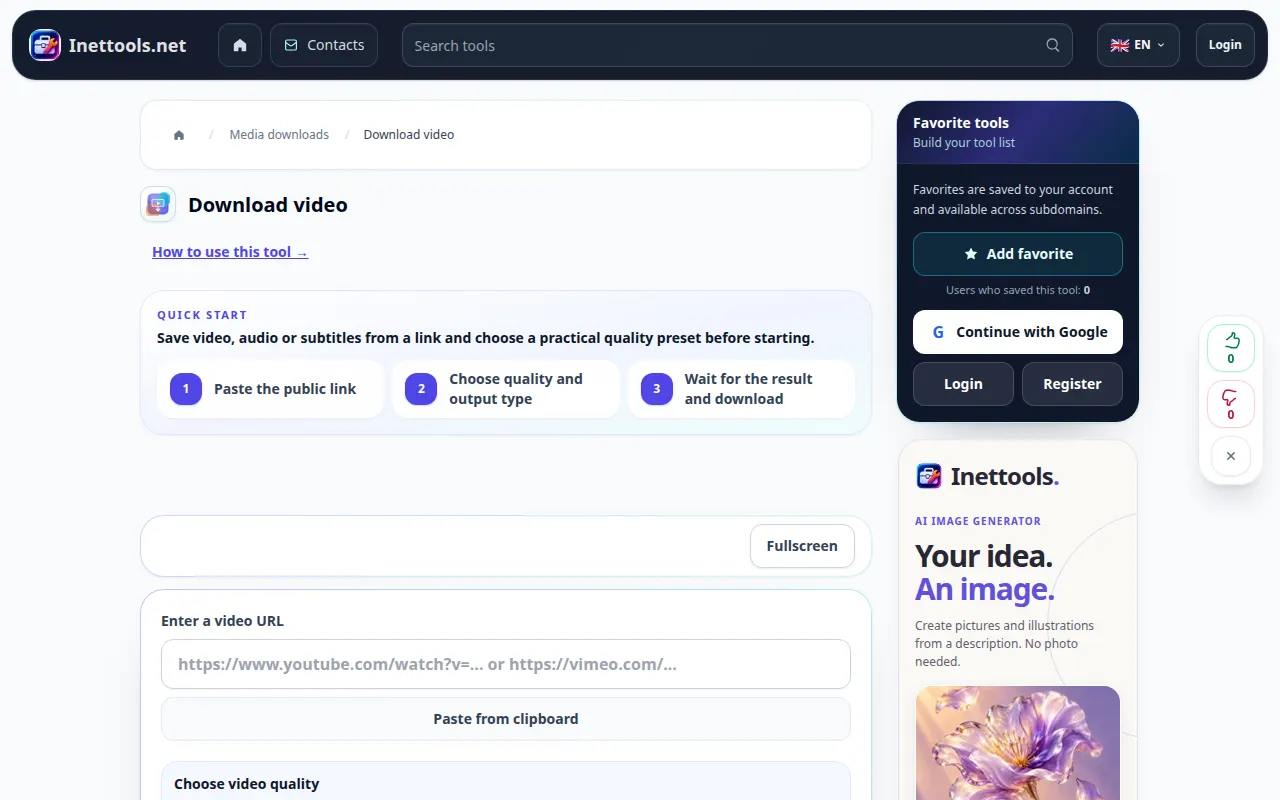
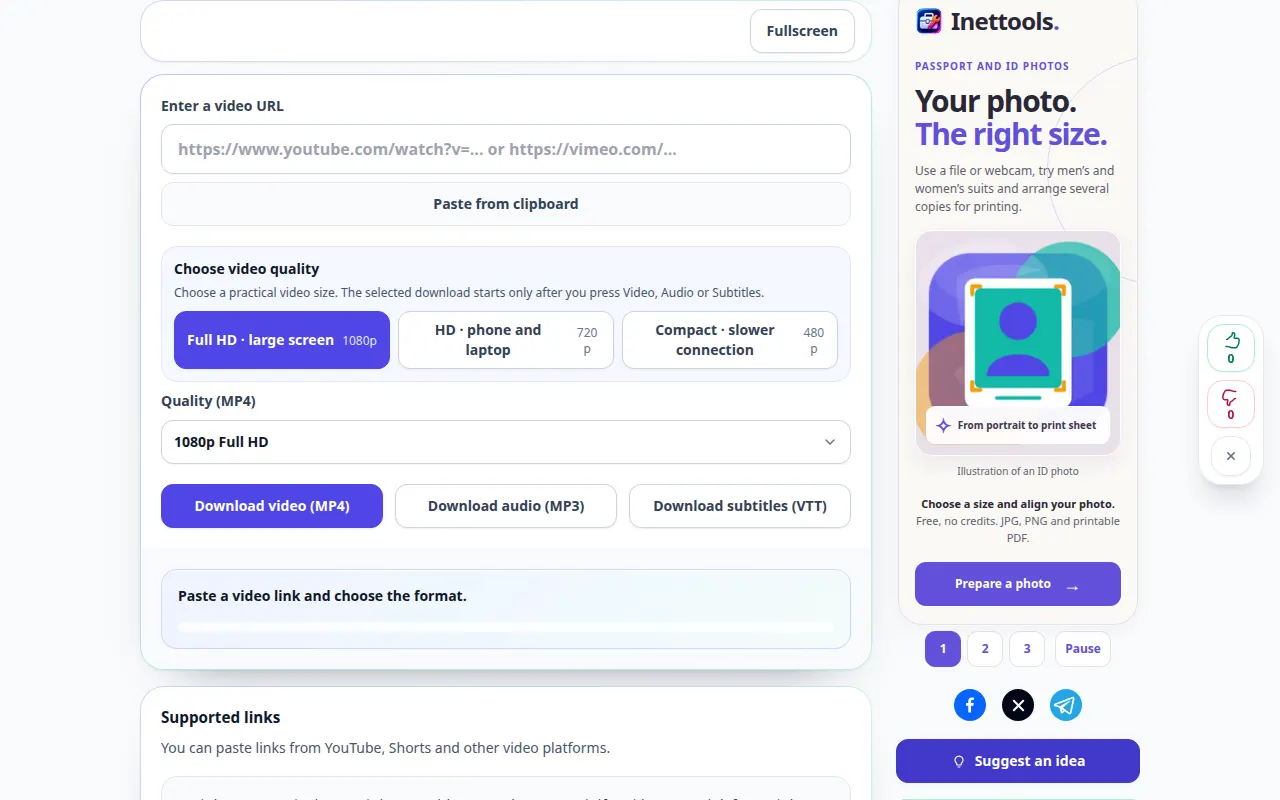
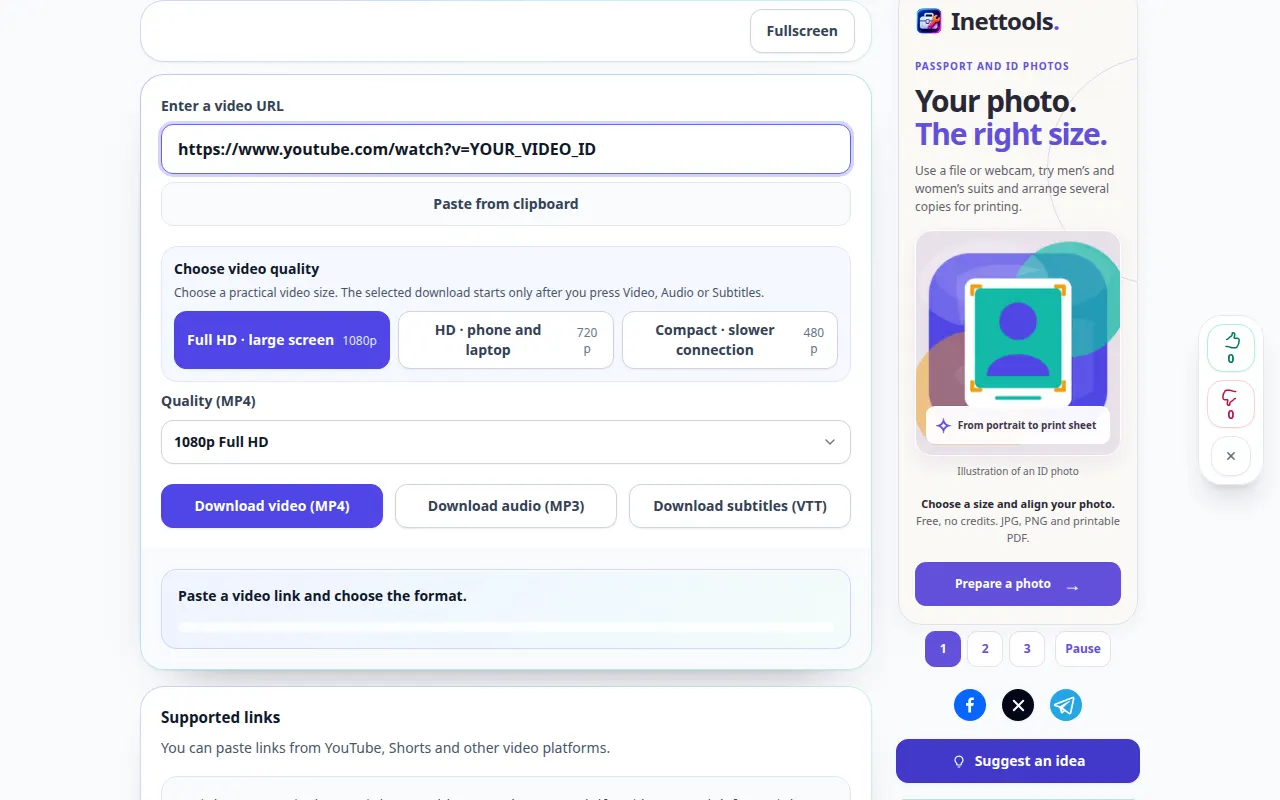
ریکارڈنگ انگریزی انٹرفیس کو ظاہر کرتی ہے۔ مندرجہ بالا ترجمہ شدہ مراحل پر عمل کریں؛ کنٹرول اسی ترتیب میں ہیں۔ یہ ریکارڈنگ مرکزی کارروائی سے پہلے ذریعہ اور دستیاب ترتیبات کو دکھاتی ہے۔ پروسیسنگ شروع کرنے اور نتیجہ کو محفوظ کرنے کے لیے اوپر کے مراحل پر عمل کریں۔
فون کا مظاہرہ
ریکارڈنگ انگریزی انٹرفیس کو ظاہر کرتی ہے۔ مندرجہ بالا ترجمہ شدہ مراحل پر عمل کریں؛ کنٹرول اسی ترتیب میں ہیں۔ یہ ریکارڈنگ مرکزی کارروائی سے پہلے ذریعہ اور دستیاب ترتیبات کو دکھاتی ہے۔ پروسیسنگ شروع کرنے اور نتیجہ کو محفوظ کرنے کے لیے اوپر کے مراحل پر عمل کریں۔
سوالات اور خرابیوں کا سراغ لگانا
درخواست کردہ قرارداد کیوں غائب ہے؟
ہو سکتا ہے ماخذ ویڈیو اس قرارداد کی پیشکش نہ کرے یا سروس اس وقت اسے تیار نہ کر سکے۔ ایک دستیاب آپشن کا انتخاب کریں۔
ایک لنک کیوں ناکام ہوتا ہے؟
URL چیک کریں اور آیا ویڈیو عوامی طور پر قابل رسائی ہے۔ عارضی اوورلوڈ پیغام کے لیے، انتظار کریں اور دوبارہ کوشش کریں۔ ایک ہی درخواست پر کارروائی کے دوران بار بار جمع نہ کریں۔
اگر آپ کو کوئی پیغام نظر آتا ہے کہ سروس اوورلوڈ ہے، تو انتظار کریں اور بعد میں دوبارہ کوشش کریں۔ ناکام کوشش کا مطلب یہ نہیں ہے کہ آپ کی سورس فائل بدل گئی ہے۔