گائیڈ کو اپ ڈیٹ کر دیا گیا۔:
آڈیو فائل تیار کرنے کے لیے ویڈیو لنک کا استعمال کریں، پھر اسے اپنے کمپیوٹر یا فون میں محفوظ کریں۔ جانیں کہ نتیجہ کہاں تلاش کرنا ہے اور تیاری ناکام ہونے پر کیا کرنا ہے۔
ٹول کے نام کے نیچے "اس ٹول کو کیسے استعمال کریں" لنک کا استعمال کرتے ہوئے اس گائیڈ کو کھولیں۔ اس میں کمپیوٹر اور فون کے لیے اقدامات، اسکرین شاٹس اور ویڈیوز شامل ہیں۔
اس سے پہلے کہ آپ شروع کریں۔
ایک عوامی ویڈیو کا براہ راست لنک کاپی کریں جس کا آڈیو آپ کو محفوظ کرنے کی اجازت ہو۔ یہ ٹول آڈیو ٹریک نکالتا ہے۔ یہ آواز کو نہیں ہٹاتا ہے اور نہ ہی موسیقی کو تقریر سے الگ کرتا ہے۔
مرحلہ وار ہدایات
- شیئر یا ایڈریس بار کا استعمال کرتے ہوئے YouTube سے ویڈیو لنک کاپی کریں۔
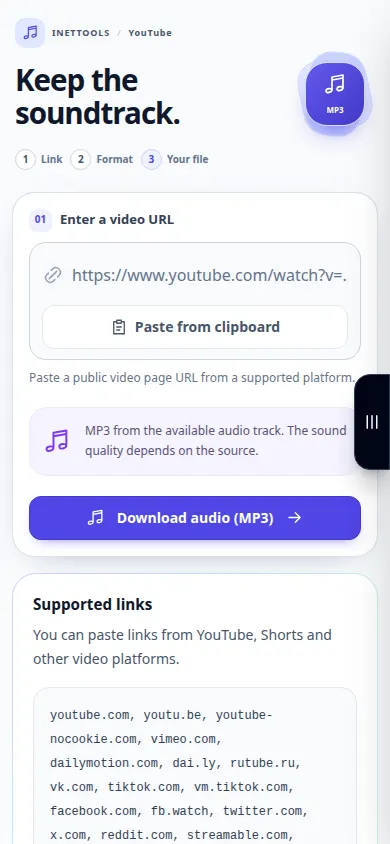
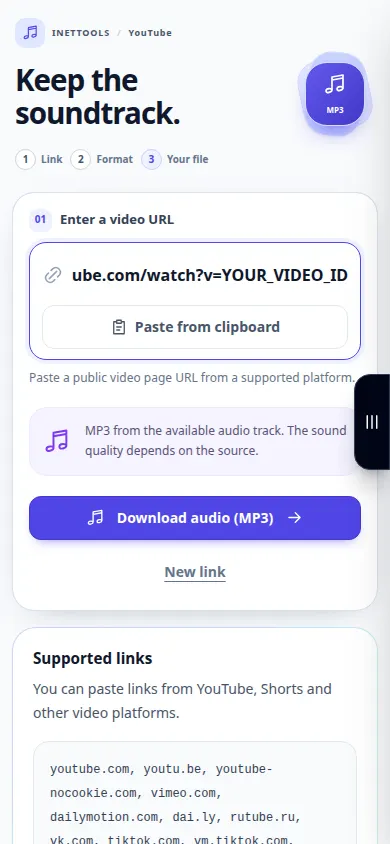
- یوٹیوب کو MP3 ٹول میں کھولیں اور لنک کو URL فیلڈ میں چسپاں کریں، یا براؤزر تک رسائی کی اجازت دینے کے بعد کلپ بورڈ بٹن استعمال کریں۔
- وقف شدہ MP3 صفحہ پہلے ہی آڈیو کو منتخب کرتا ہے۔ دبائیں ڈاؤن لوڈ آڈیو (MP3) اور پیشرفت کی پیروی کریں۔ اسی براؤزر میں صفحہ کو دوبارہ لوڈ کرنے سے موجودہ کام کے لیے اسٹیٹس چیک بحال ہو جاتا ہے۔
- MP3 رزلٹ لنک کا انتظار کریں۔ آڈیو کو اپنے آلے پر محفوظ کرنے کے لیے ڈاؤن لوڈ کنٹرول کا استعمال کریں۔
- محفوظ کردہ MP3 کو سنیں اور چیک کریں کہ اس میں مطلوبہ ویڈیو آڈیو موجود ہے۔ بیکنگ ٹریک کے لیے، اجازت یافتہ ماخذ کو محفوظ کرنے کے بعد الگ آواز سے الگ کرنے والا استعمال کریں۔
کمپیوٹر پر
لنک پیسٹ کریں اور مین MP3 بٹن استعمال کریں۔ نتیجہ تیار ہونے کے بعد، اس کی شکل اور فائل کا سائز چیک کریں، پھر اسے محفوظ کریں۔ آپ کا براؤزر منزل کے فولڈر کے لیے پوچھ سکتا ہے۔ بصورت دیگر ڈاؤن لوڈز کو چیک کریں۔
ایک فون پر
YouTube ایپ میں شیئر → کاپی لنک کا استعمال کریں، پھر لنک کو براؤزر ٹول میں پیسٹ کریں۔ اگر براؤزر پلیئر میں MP3 کھلتا ہے تو اسے فائلز میں محفوظ کرنے کے لیے شیئرنگ مینو کا استعمال کریں۔
آئی فون پر سفاری میں، شیئرنگ مینو کو کھولیں اور اگر نتیجہ نئے ٹیب میں کھلتا ہے تو فائلوں میں محفوظ کریں کو منتخب کریں۔ اینڈرائیڈ کروم میں، ڈاؤن لوڈز کو چیک کریں۔ پروسیسنگ مکمل ہونے تک اس ٹیب کو کھلا رکھیں۔
بہتر نتیجہ کے لیے
آڈیو کو MP3 میں تبدیل کرنے سے اصل سلسلہ کے معیار کو بہتر نہیں بنایا جا سکتا۔ جب آپ کو بعد میں ترمیم کے لیے بہترین کوالٹی کی ضرورت ہو تو اصل اجازت یافتہ ریکارڈنگ رکھیں۔
اسکرین شاٹس اور ویڈیو
ڈیسک ٹاپ کا مظاہرہ
ریکارڈنگ انگریزی انٹرفیس کو ظاہر کرتی ہے۔ مندرجہ بالا ترجمہ شدہ مراحل پر عمل کریں؛ کنٹرول اسی ترتیب میں ہیں۔ یہ ریکارڈنگ مرکزی کارروائی سے پہلے ذریعہ اور دستیاب ترتیبات کو دکھاتی ہے۔ پروسیسنگ شروع کرنے اور نتیجہ کو محفوظ کرنے کے لیے اوپر کے مراحل پر عمل کریں۔
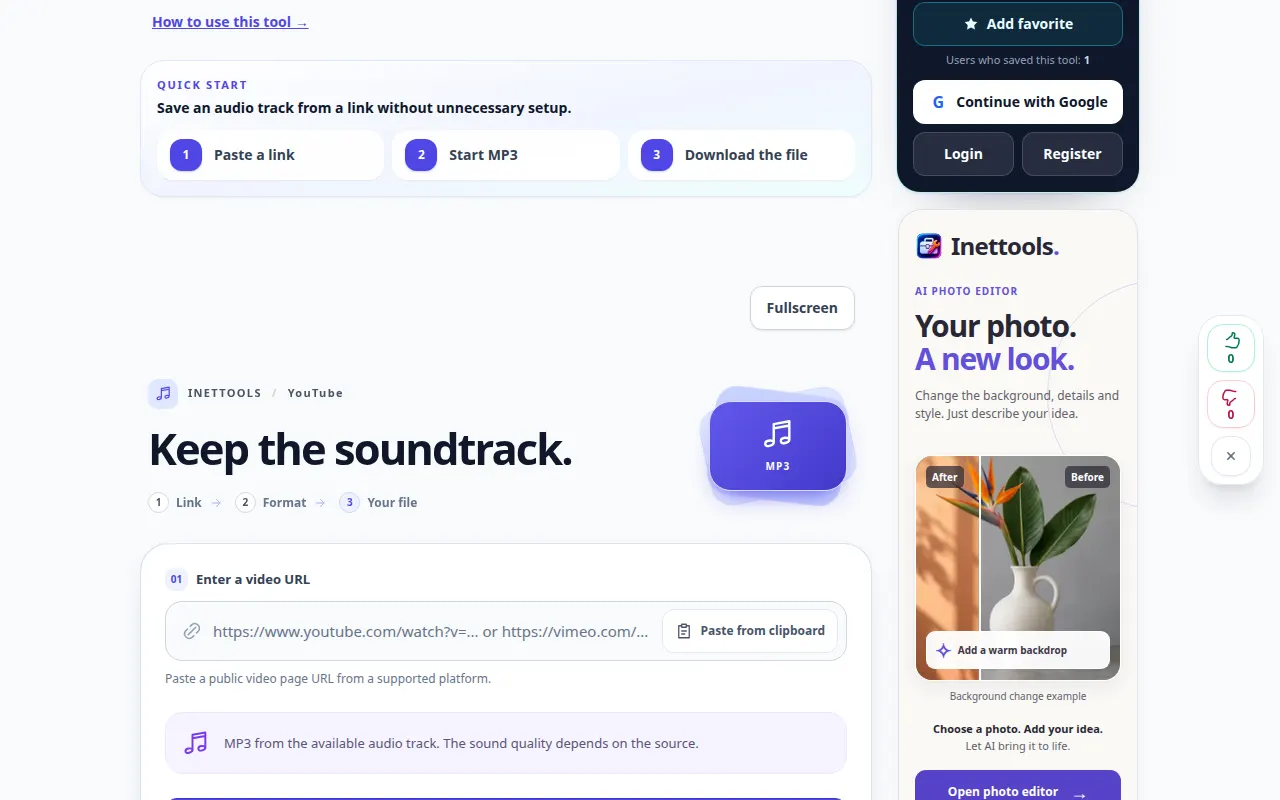
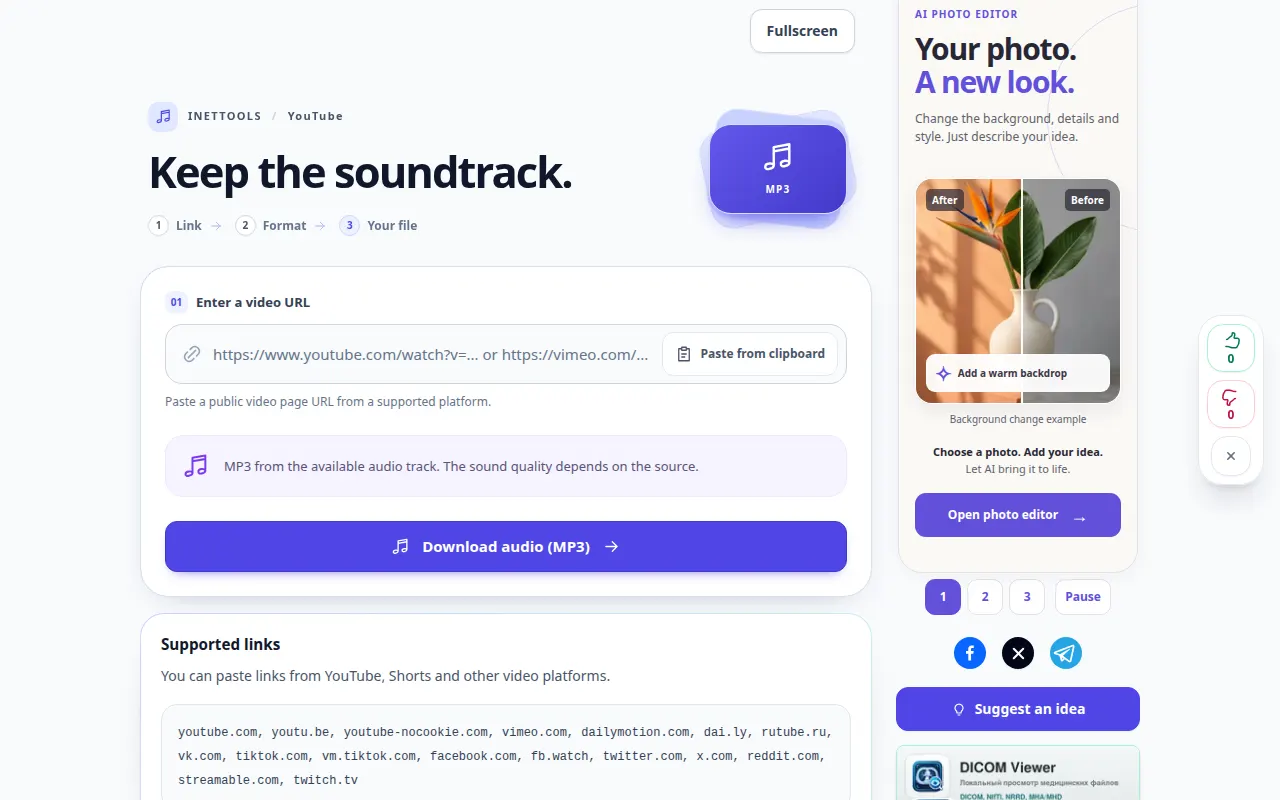
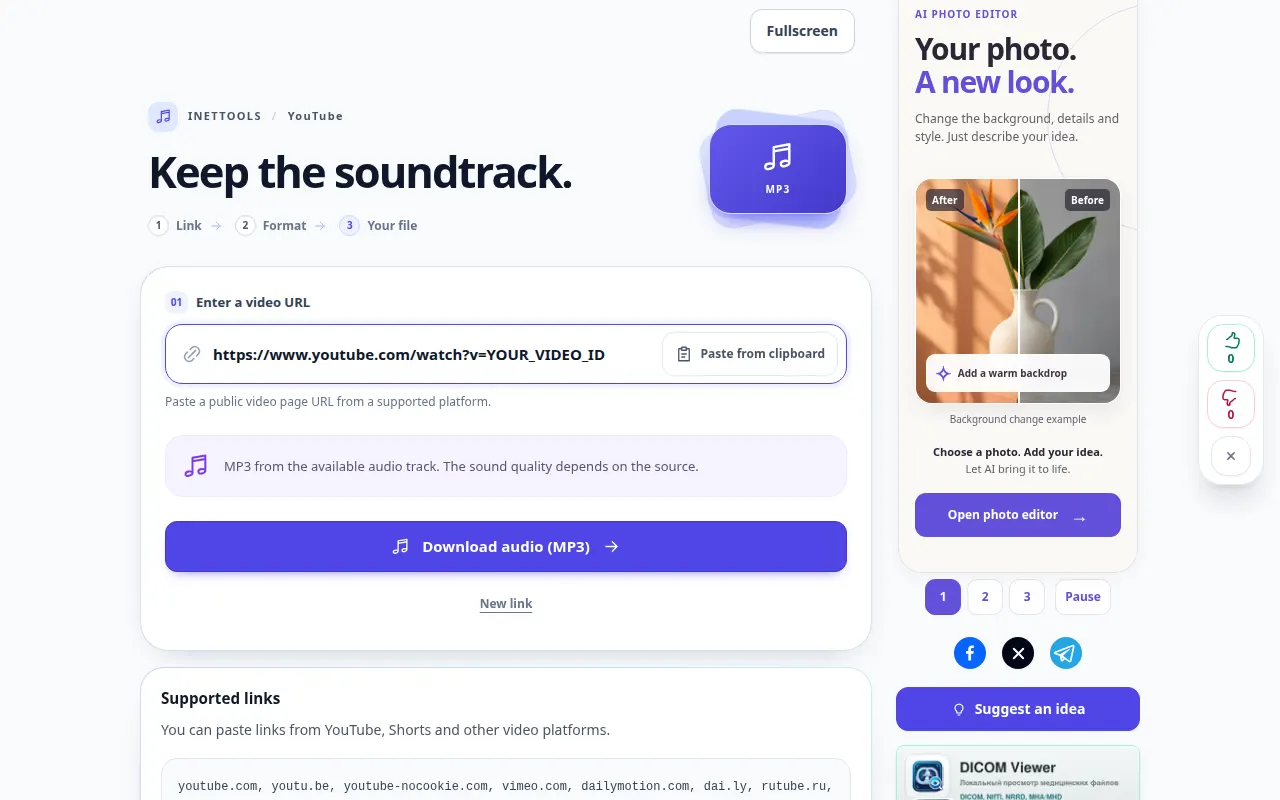
فون کا مظاہرہ
ریکارڈنگ انگریزی انٹرفیس کو ظاہر کرتی ہے۔ مندرجہ بالا ترجمہ شدہ مراحل پر عمل کریں؛ کنٹرول اسی ترتیب میں ہیں۔ یہ ریکارڈنگ مرکزی کارروائی سے پہلے ذریعہ اور دستیاب ترتیبات کو دکھاتی ہے۔ پروسیسنگ شروع کرنے اور نتیجہ کو محفوظ کرنے کے لیے اوپر کے مراحل پر عمل کریں۔
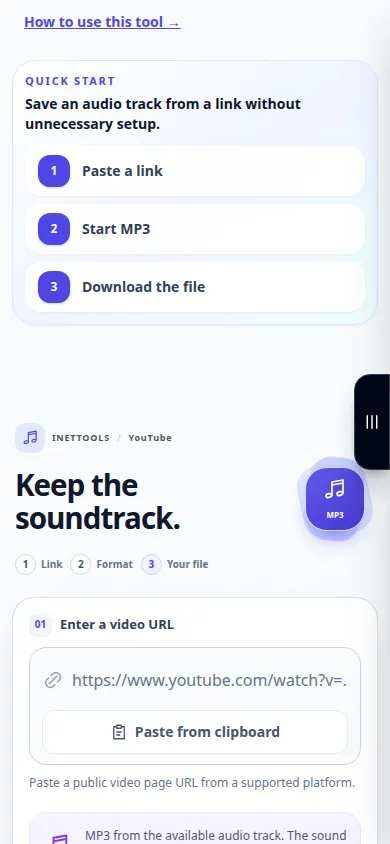
سوالات اور خرابیوں کا سراغ لگانا
کیا یہ گانے سے آواز ہٹاتا ہے؟
نمبر MP3 تیاری ویڈیو ساؤنڈ ٹریک کو محفوظ رکھتی ہے۔ آواز اور موسیقی کو الگ کرنے کے لیے، آڈیو فائل کے ساتھ ووکل الگ کرنے والا استعمال کریں۔
فائل میرے فون پر نہیں ہے۔ مجھے کہاں دیکھنا چاہئے؟
براؤزر ڈاؤن لوڈز کی فہرست اور فائلز ایپ کو چیک کریں۔ ایک کھلاڑی کو کھولنے سے ہمیشہ ایک کاپی محفوظ نہیں ہوتی ہے۔ براؤزر سیو یا شیئرنگ کنٹرول استعمال کریں۔
اگر آپ کو کوئی پیغام نظر آتا ہے کہ سروس اوورلوڈ ہے، تو انتظار کریں اور بعد میں دوبارہ کوشش کریں۔ ناکام کوشش کا مطلب یہ نہیں ہے کہ آپ کی سورس فائل بدل گئی ہے۔
