گائیڈ کو اپ ڈیٹ کر دیا گیا۔:
آفس سویٹ انسٹال کیے بغیر اپنے براؤزر میں دستاویز دیکھیں۔ فائل کھولیں، اس کے صفحات چیک کریں اور تیار کردہ PDF پیش نظارہ محفوظ کریں۔
ٹول کے نام کے نیچے "اس ٹول کو کیسے استعمال کریں" لنک کا استعمال کرتے ہوئے اس گائیڈ کو کھولیں۔ اس میں کمپیوٹر اور فون کے لیے اقدامات، اسکرین شاٹس اور ویڈیوز شامل ہیں۔
اس سے پہلے کہ آپ شروع کریں۔
دستاویز کی اصل کاپی اپنے پاس رکھیں۔ فائل چننے والا قبول شدہ فارمیٹس کی فہرست دیتا ہے، بشمول عام دفتری دستاویزات اور PDF۔ پاس ورڈ سے محفوظ یا خراب فائلوں کو پہلے مرمت یا ان لاک کرنے کی ضرورت پڑ سکتی ہے۔
مظاہرے کی فائل کے ساتھ کوشش کریں۔ — document.pdf
یہ چھوٹی فائلیں اس گائیڈ کے لیے بنائی گئی ہیں اور ان میں کوئی ذاتی ڈیٹا نہیں ہے۔
مرحلہ وار ہدایات
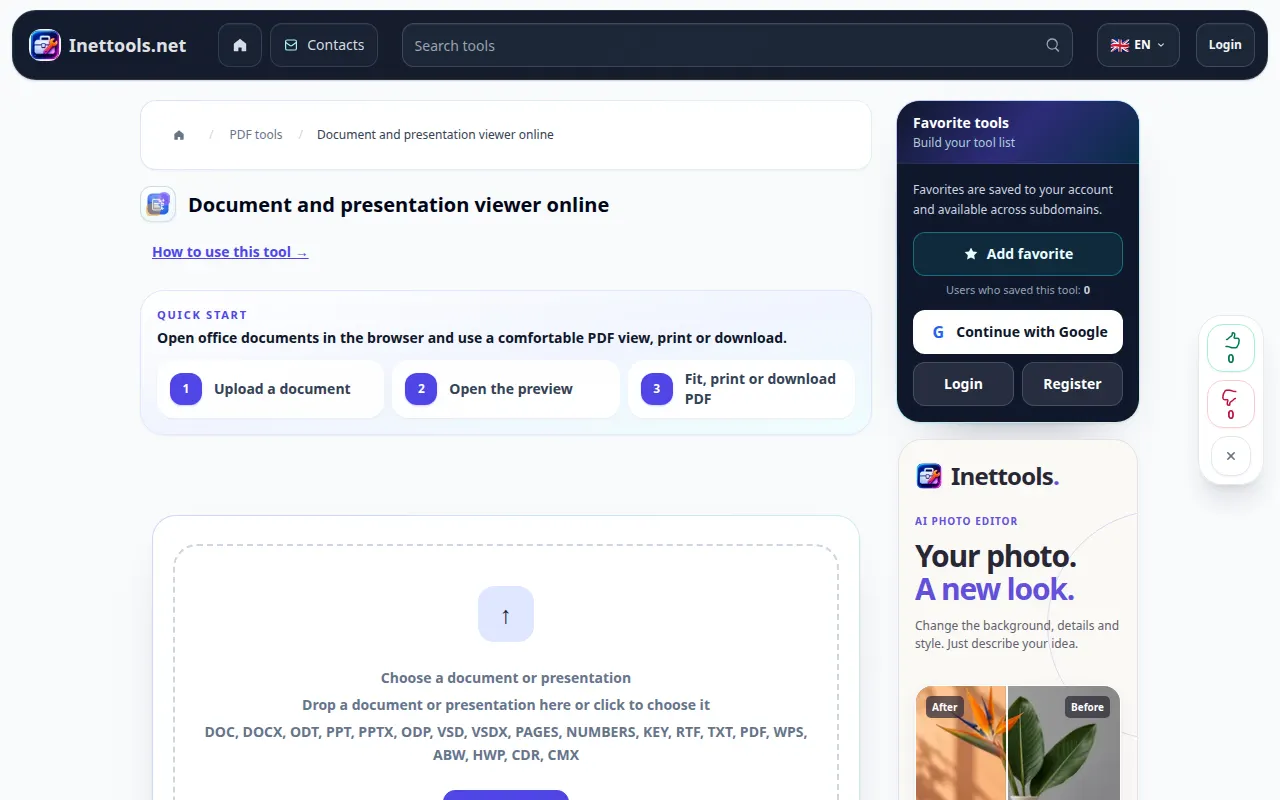
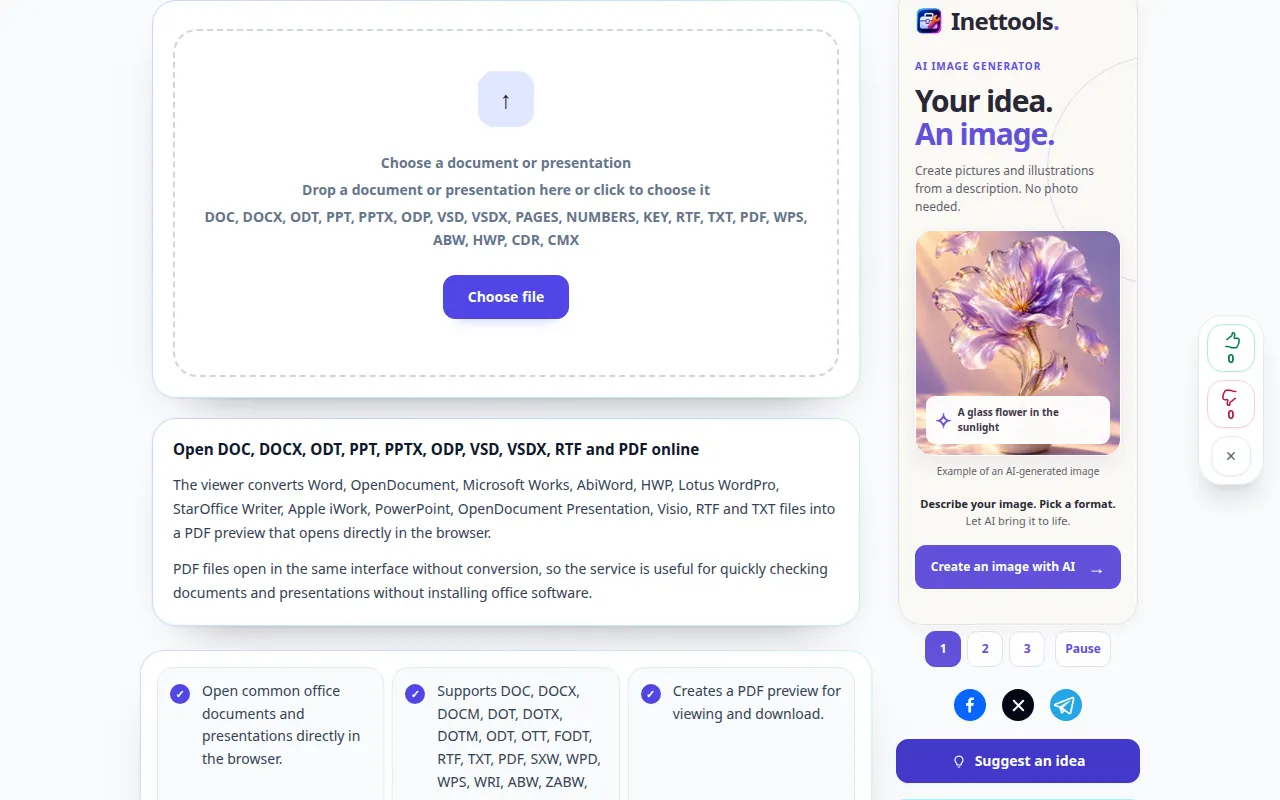
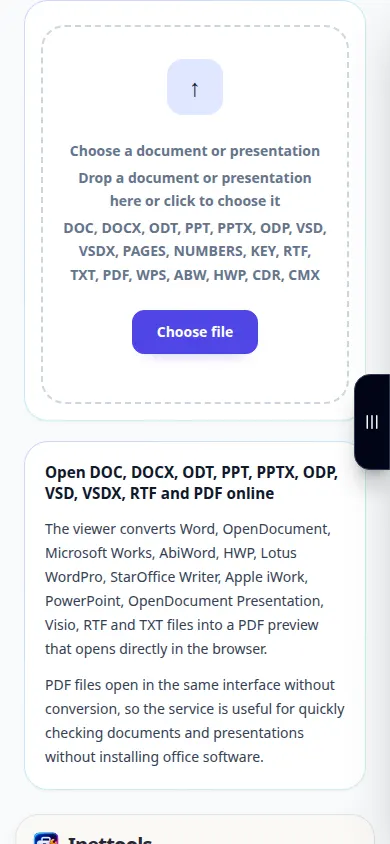
- دستاویز دیکھنے والا کھولیں اور اپنے آلے سے دستاویز کا انتخاب کریں۔
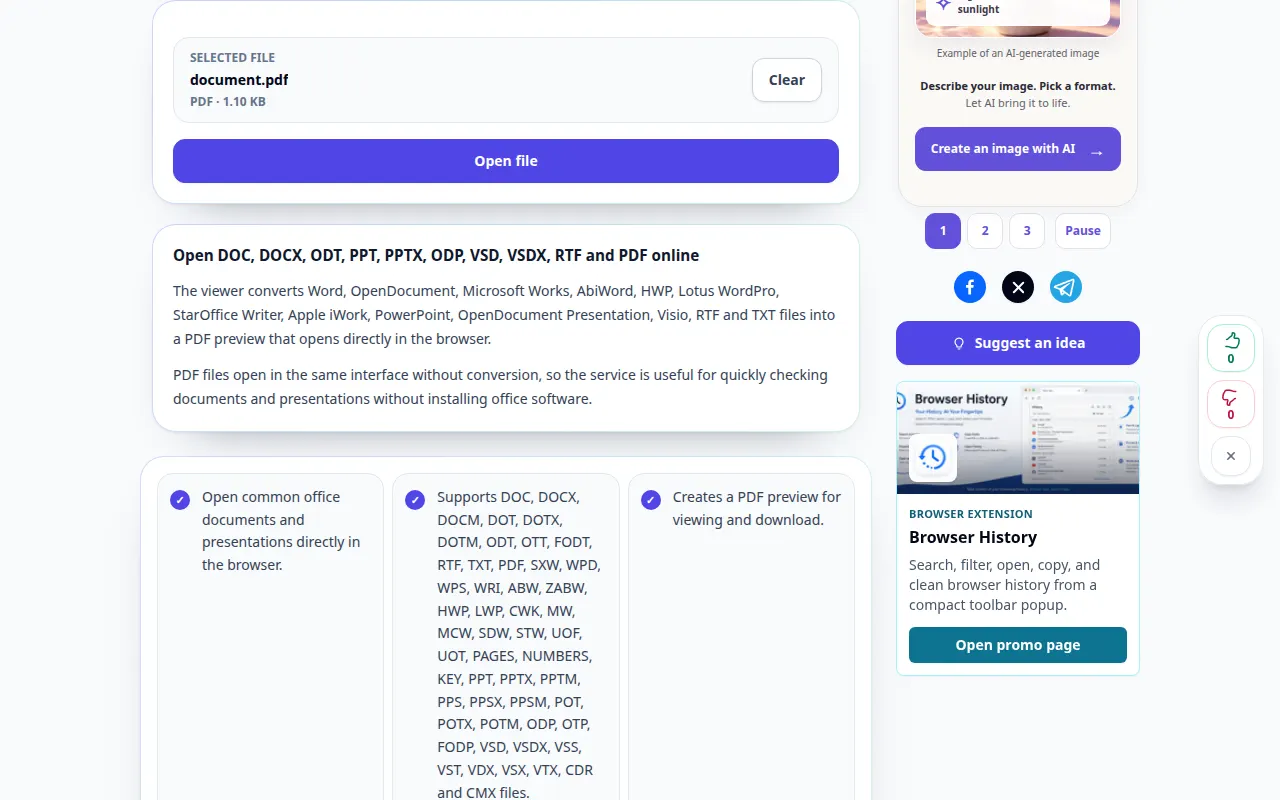
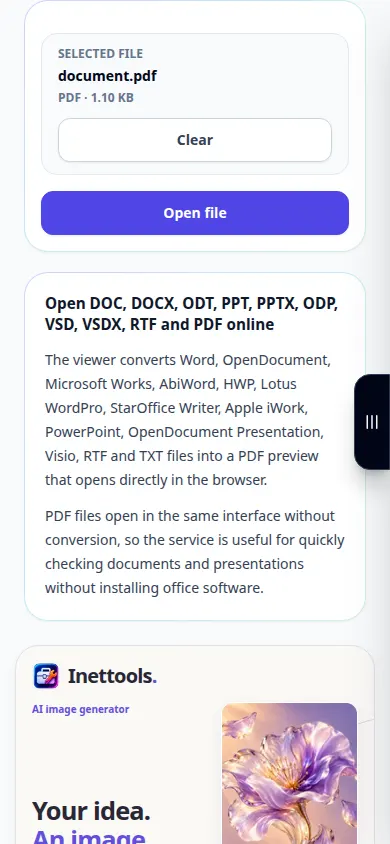
- فائل کا نام چیک کریں اور فائل کھولیں کو منتخب کریں۔ پیش نظارہ کے تیار ہونے کا انتظار کریں۔
- پڑھنے کے قابل متن کے لیے Fit to width کا استعمال کریں یا لے آؤٹ کو چیک کرنے کے لیے پورے صفحہ کا استعمال کریں۔ کئی صفحات، خاص طور پر ٹیبلز اور تصاویر کے ذریعے سکرول کریں۔
- اگر ایمبیڈڈ پیش نظارہ ظاہر نہیں ہوتا ہے تو پیدا کردہ PDF کو ایک نئے ٹیب میں کھولیں۔ آپ PDF ڈاؤن لوڈ کنٹرول بھی استعمال کر سکتے ہیں۔
- اپنے آلے میں PDF پیش نظارہ محفوظ کریں۔ ایک اور دستاویز کھولنے کے لیے، موجودہ فائل کو صاف کریں اور ایک نیا ذریعہ منتخب کریں۔
کمپیوٹر پر
دستاویز کو اپ لوڈ ایریا پر گھسیٹیں۔ چوڑائی میں فٹ ہونا لیپ ٹاپ پر مفید ہے۔ پوری اسکرین صفحات کے لیے زیادہ جگہ دیتی ہے۔ پرنٹنگ براؤزر پرنٹ ڈائیلاگ کا استعمال کرتی ہے۔
ایک فون پر
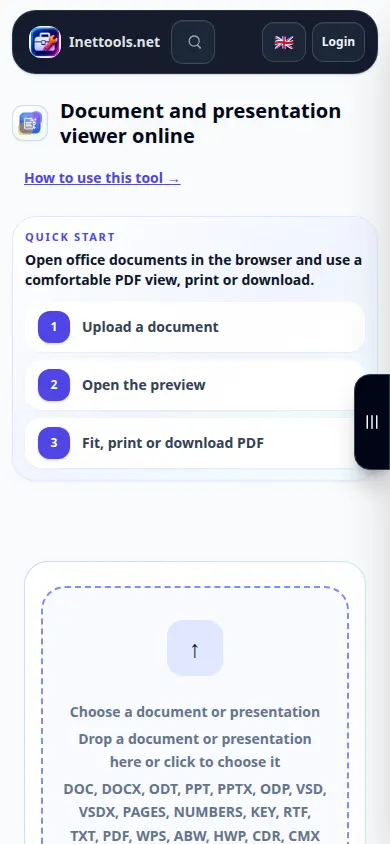
فائلز یا اپنے فائل مینیجر سے دستاویز کا انتخاب کریں۔ ایک تنگ اسکرین پر، Fit to width کا استعمال کریں۔ اگر آپ کا براؤزر پی ڈی ایف کو الگ سے کھولتا ہے تو نئے ٹیب میں اوپن کا استعمال کریں اور اس کے بعد اصل ٹیب پر واپس جائیں۔
آئی فون پر سفاری میں، شیئرنگ مینو کو کھولیں اور اگر نتیجہ نئے ٹیب میں کھلتا ہے تو فائلوں میں محفوظ کریں کو منتخب کریں۔ اینڈرائیڈ کروم میں، ڈاؤن لوڈز کو چیک کریں۔ پروسیسنگ مکمل ہونے تک اس ٹیب کو کھلا رکھیں۔
بہتر نتیجہ کے لیے
PDF کو شیئر کرنے سے پہلے صفحہ کے وقفے اور غیر معمولی فونٹس کی جانچ کریں۔ ناظر ایک پیش نظارہ بناتا ہے۔ یہ اصل دستاویز میں ترمیم نہیں کرتا ہے۔
اسکرین شاٹس اور ویڈیو
ڈیسک ٹاپ کا مظاہرہ
ریکارڈنگ انگریزی انٹرفیس کو ظاہر کرتی ہے۔ مندرجہ بالا ترجمہ شدہ مراحل پر عمل کریں؛ کنٹرول اسی ترتیب میں ہیں۔ یہ ریکارڈنگ ٹول میں مظاہرے کے ان پٹ اور نتیجے میں آؤٹ پٹ کو دکھاتی ہے۔
فون کا مظاہرہ
ریکارڈنگ انگریزی انٹرفیس کو ظاہر کرتی ہے۔ مندرجہ بالا ترجمہ شدہ مراحل پر عمل کریں؛ کنٹرول اسی ترتیب میں ہیں۔ یہ ریکارڈنگ ٹول میں مظاہرے کے ان پٹ اور نتیجے میں آؤٹ پٹ کو دکھاتی ہے۔
سوالات اور خرابیوں کا سراغ لگانا
ترتیب میری دفتری درخواست سے مختلف کیوں ہے؟
غائب فونٹس اور اعلی درجے کی دفتری خصوصیات تبدیل شدہ پیش نظارہ کو تبدیل کر سکتی ہیں۔ جب درست ترتیب ضروری ہو تو PDF کو چیک کریں اور اصل ایپلیکیشن سے PDF برآمد کریں۔
پیش نظارہ خالی ہے۔ میں کیا کروں؟
نئے ٹیب میں کھولنے کی کوشش کریں یا پیدا کردہ PDF کو محفوظ کریں۔ اگر تبدیلی خود ناکام ہو گئی تو تصدیق کریں کہ فائل اپنی اصل ایپلیکیشن میں کھلتی ہے اور پاس ورڈ سے محفوظ نہیں ہے۔
اگر آپ کو کوئی پیغام نظر آتا ہے کہ سروس اوورلوڈ ہے، تو انتظار کریں اور بعد میں دوبارہ کوشش کریں۔ ناکام کوشش کا مطلب یہ نہیں ہے کہ آپ کی سورس فائل بدل گئی ہے۔
