گائیڈ کو اپ ڈیٹ کر دیا گیا۔:
پریزنٹیشن سافٹ ویئر انسٹال کیے بغیر سلائیڈز دیکھیں۔ ایک معاون پیشکش کو براؤزر کے پیش نظارہ میں تبدیل کریں اور اس کی PDF کو محفوظ کریں۔
ٹول کے نام کے نیچے "اس ٹول کو کیسے استعمال کریں" لنک کا استعمال کرتے ہوئے اس گائیڈ کو کھولیں۔ اس میں کمپیوٹر اور فون کے لیے اقدامات، اسکرین شاٹس اور ویڈیوز شامل ہیں۔
اس سے پہلے کہ آپ شروع کریں۔
ایک معاون پیشکش تیار کریں جیسے PPT، PPTX یا ODP۔ قابل ترمیم اصل رکھیں۔ براؤزر کا پیش نظارہ ایک مستحکم رینڈرنگ ہے، لہذا متحرک تصاویر اور ایمبیڈڈ میڈیا نہیں چل سکتے جیسا کہ وہ اصل ایپلیکیشن میں کرتے ہیں۔
مظاہرے کی فائل کے ساتھ کوشش کریں۔ — slides.pptx
یہ چھوٹی فائلیں اس گائیڈ کے لیے بنائی گئی ہیں اور ان میں کوئی ذاتی ڈیٹا نہیں ہے۔
مرحلہ وار ہدایات
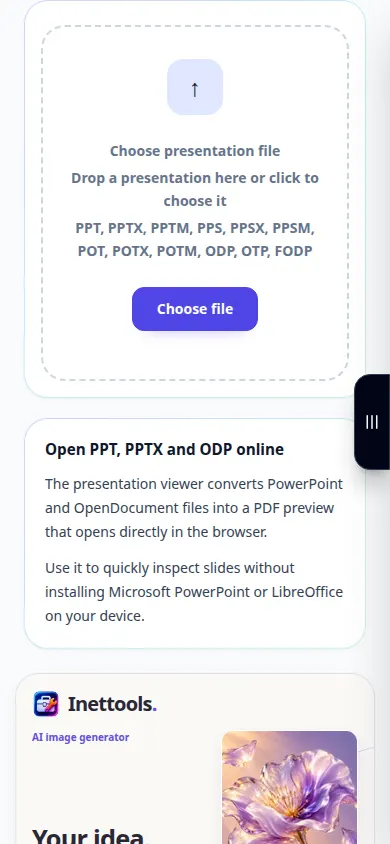
- پریزنٹیشن ویور کھولیں اور پریزنٹیشن فائل کا انتخاب کریں۔
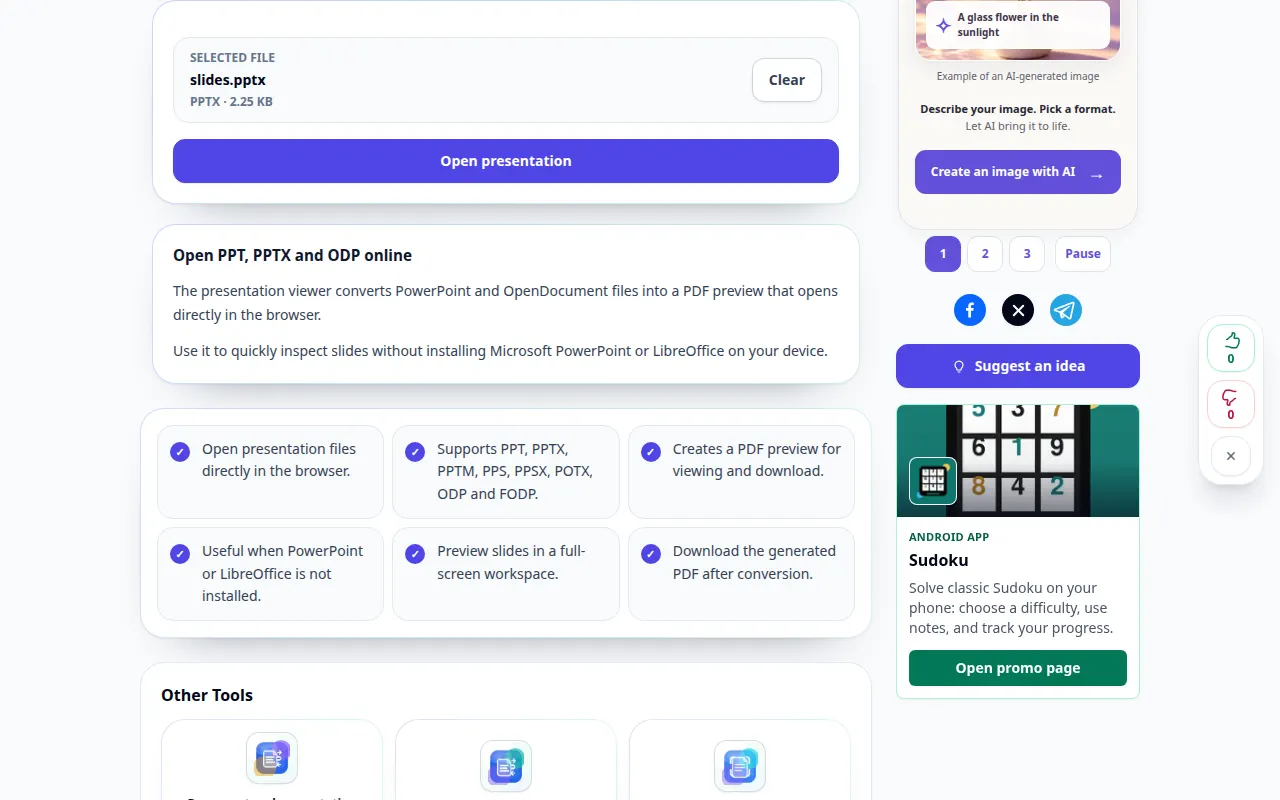
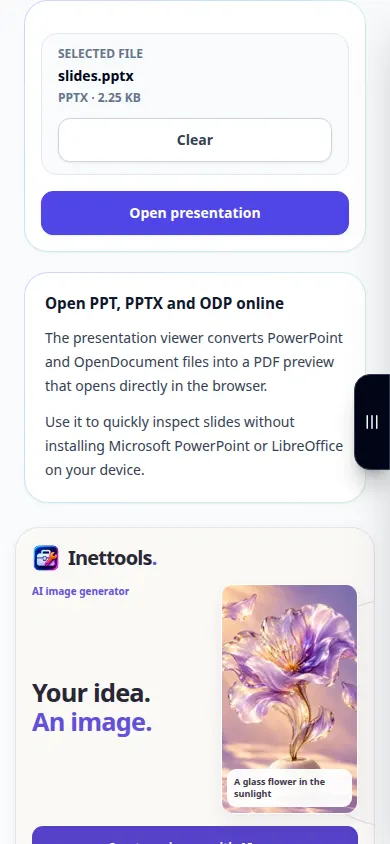
- منتخب فائل کو چیک کریں اور اوپن فائل کا انتخاب کریں۔ انتظار کریں جب تک کہ سلائیڈز ایک پیش منظر میں تبدیل ہو جائیں۔
- سلائیڈز کے ذریعے سکرول کریں اور فونٹس، چارٹس اور تصاویر کو چیک کریں۔ جب وہ کنٹرولز دستیاب ہوں تو فٹ موڈ کو تبدیل کریں یا پوری اسکرین کا استعمال کریں۔
- اگر سرایت شدہ پیش نظارہ تکلیف دہ ہے تو، نئے ٹیب میں تیار کردہ PDF کو کھولیں۔
- رزلٹ ڈاؤن لوڈ کنٹرول کا استعمال کرتے ہوئے PDF کو محفوظ کریں۔ بعد میں ایک مختلف پیشکش منتخب کرنے کے لیے Clear کا استعمال کریں۔
کمپیوٹر پر
پریزنٹیشن کو اپ لوڈ ایریا پر گھسیٹیں۔ PDF کو شیئر کرنے سے پہلے ہر سلائیڈ پر چارٹس اور ٹیکسٹ چیک کرنے کے لیے وسیع پیش نظارہ یا پوری اسکرین کا استعمال کریں۔
ایک فون پر
فائلز یا اپنے فائل مینیجر سے پریزنٹیشن کا انتخاب کریں۔ ایک علیحدہ PDF ٹیب استعمال کریں اگر ایمبیڈڈ ویور تنگ ہے؛ زمین کی تزئین کی واقفیت وسیع سلائیڈوں کو پڑھنے میں آسان بنا سکتی ہے۔
آئی فون پر سفاری میں، شیئرنگ مینو کو کھولیں اور اگر نتیجہ نئے ٹیب میں کھلتا ہے تو فائلوں میں محفوظ کریں کو منتخب کریں۔ اینڈرائیڈ کروم میں، ڈاؤن لوڈز کو چیک کریں۔ پروسیسنگ مکمل ہونے تک اس ٹیب کو کھلا رکھیں۔
بہتر نتیجہ کے لیے
تبدیلی کے بعد ہر سلائیڈ کو چیک کریں۔ غیر معمولی فونٹس، اینیمیشنز اور منسلک مواد جامد PDF پیش نظارہ میں تبدیل یا غائب ہو سکتے ہیں۔
اسکرین شاٹس اور ویڈیو
ڈیسک ٹاپ کا مظاہرہ
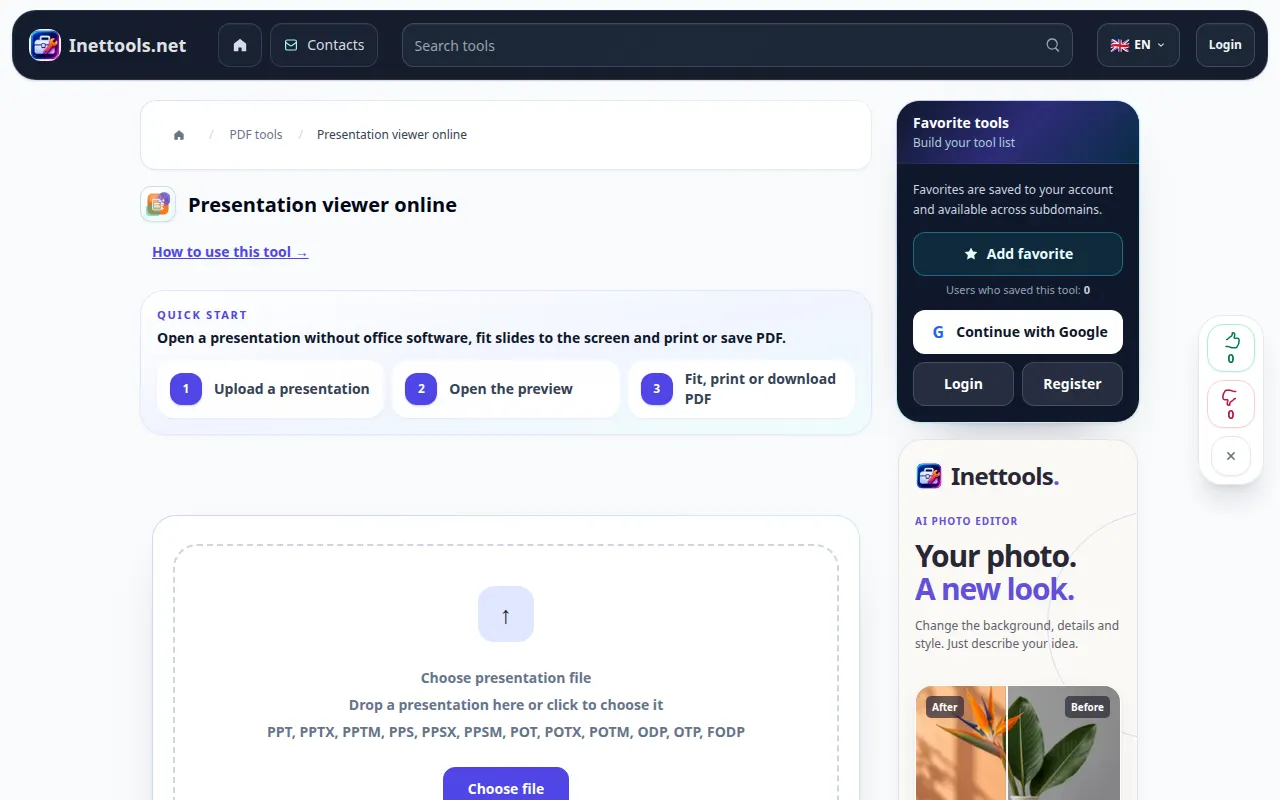
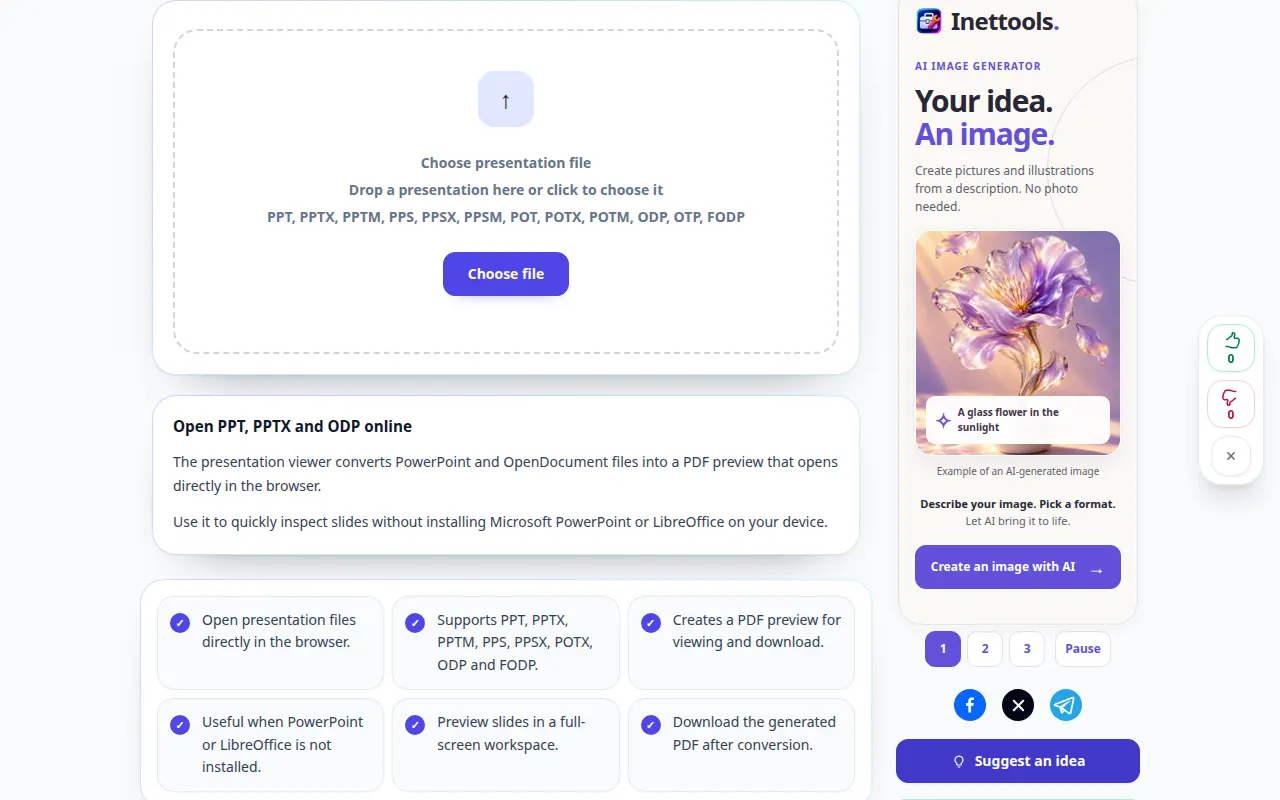
ریکارڈنگ انگریزی انٹرفیس کو ظاہر کرتی ہے۔ مندرجہ بالا ترجمہ شدہ مراحل پر عمل کریں؛ کنٹرول اسی ترتیب میں ہیں۔ یہ ریکارڈنگ ٹول میں مظاہرے کے ان پٹ اور نتیجے میں آؤٹ پٹ کو دکھاتی ہے۔
فون کا مظاہرہ
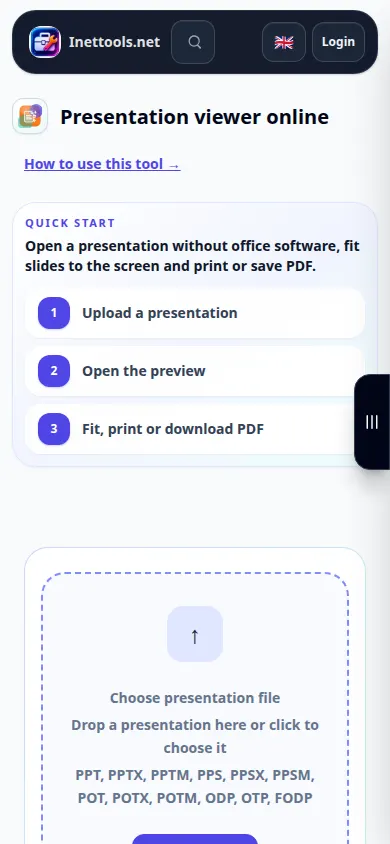
ریکارڈنگ انگریزی انٹرفیس کو ظاہر کرتی ہے۔ مندرجہ بالا ترجمہ شدہ مراحل پر عمل کریں؛ کنٹرول اسی ترتیب میں ہیں۔ یہ ریکارڈنگ ٹول میں مظاہرے کے ان پٹ اور نتیجے میں آؤٹ پٹ کو دکھاتی ہے۔
سوالات اور خرابیوں کا سراغ لگانا
کیا میں یہاں سلائیڈوں میں ترمیم کر سکتا ہوں؟
ناظر ایک PDF کا پیش نظارہ کرنے اور برآمد کرنے کے لیے ہے۔ اصل پریزنٹیشن رکھیں اور اسے ایک ایسی ایپلی کیشن میں ترمیم کریں جو اس کے فارمیٹ کو سپورٹ کرتی ہو۔
متحرک تصاویر یا ویڈیو کیوں نہیں چلتے؟
ایک PDF پیش نظارہ جامد صفحات پر مشتمل ہے۔ جب انٹرایکٹو عناصر، ٹرانزیشن یا ایمبیڈڈ میڈیا ضروری ہوں تو اصل پریزنٹیشن ایپلیکیشن استعمال کریں۔
اگر آپ کو کوئی پیغام نظر آتا ہے کہ سروس اوورلوڈ ہے، تو انتظار کریں اور بعد میں دوبارہ کوشش کریں۔ ناکام کوشش کا مطلب یہ نہیں ہے کہ آپ کی سورس فائل بدل گئی ہے۔
