گائیڈ کو اپ ڈیٹ کر دیا گیا۔:
ایک موزیک اثر بنائیں، بلاک کا سائز ایڈجسٹ کریں اور پروسیس شدہ تصویر کو ڈیسک ٹاپ یا موبائل سے محفوظ کریں۔
ٹول کے نام کے نیچے "اس ٹول کو کیسے استعمال کریں" لنک کا استعمال کرتے ہوئے اس گائیڈ کو کھولیں۔ اس میں کمپیوٹر اور فون کے لیے اقدامات، اسکرین شاٹس اور ویڈیوز شامل ہیں۔
اس سے پہلے کہ آپ شروع کریں۔
ایک تصویر منتخب کریں جس میں آپ کو ترمیم کرنے کی اجازت ہو۔ ایک اصل کاپی رکھیں۔ Pixelation ایک بصری اثر ہے؛ خفیہ متن یا پہچانے جانے والے چہرے کو محفوظ طریقے سے چھپانے کے لیے ہلکے موزیک پر انحصار نہ کریں۔
مظاہرے کی فائل کے ساتھ کوشش کریں۔ — landscape.png
یہ چھوٹی فائلیں اس گائیڈ کے لیے بنائی گئی ہیں اور ان میں کوئی ذاتی ڈیٹا نہیں ہے۔
مرحلہ وار ہدایات
- پکسلیشن ٹول کھولیں اور سورس امیج کا انتخاب کریں۔
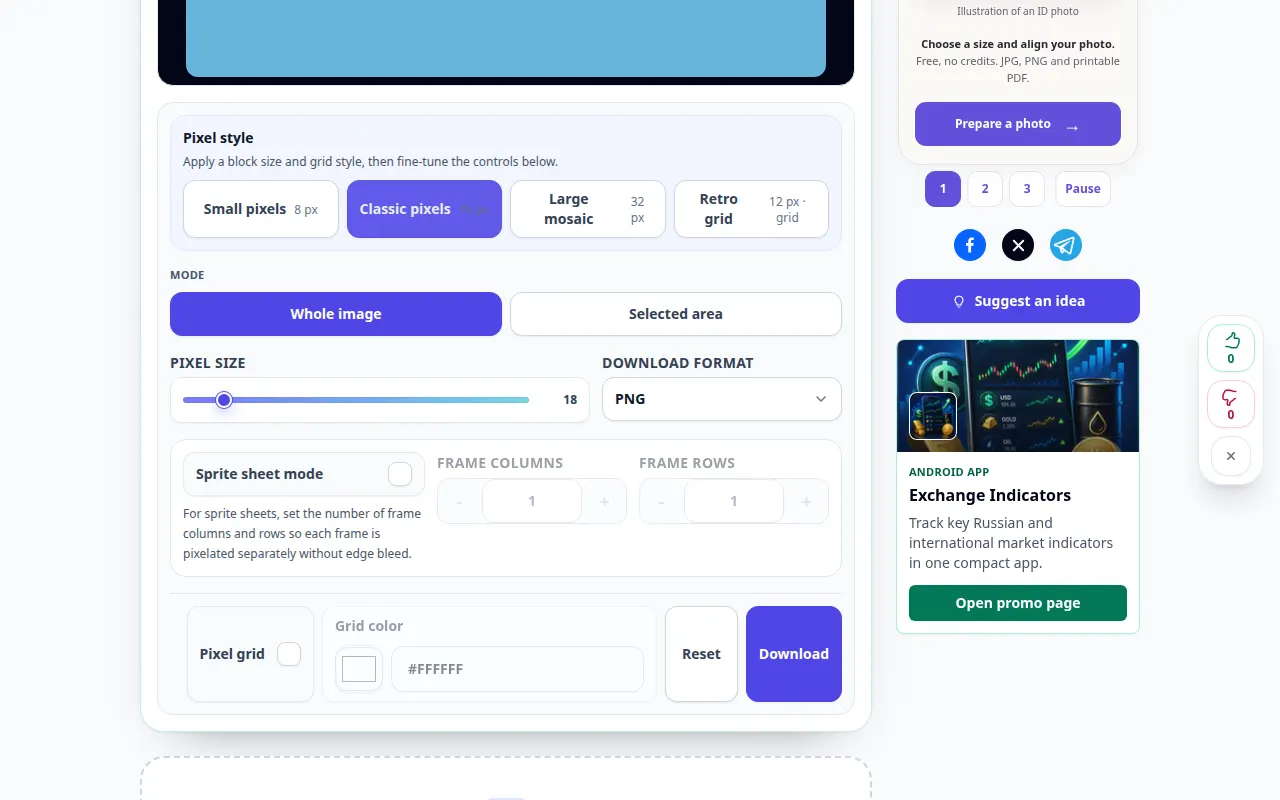
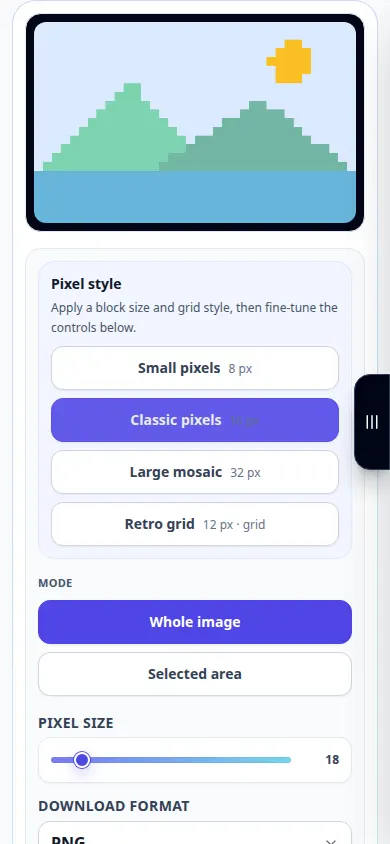
- تصویر اور موزیک کی ترتیبات کے ظاہر ہونے کا انتظار کریں۔ پکسل یا بلاک سائز کو ایڈجسٹ کریں؛ بڑے بلاکس ایک مضبوط موزیک بناتے ہیں۔
- پیش نظارہ چیک کریں اور طاقت کو ایڈجسٹ کریں جب تک کہ یہ مطلوبہ اثر کے مطابق نہ ہو۔
- ایک دستیاب آؤٹ پٹ فارمیٹ کا انتخاب کریں۔ PNG استعمال کریں اگر آپ کو اس کی بے عیب خصوصیات کی ضرورت ہو، یا جب پیشکش کی جائے تو تصویر کا چھوٹا فارمیٹ استعمال کریں۔
- تصویر کو محفوظ کرنے کے لیے رزلٹ ڈاؤن لوڈ کنٹرول کا استعمال کریں۔ محفوظ شدہ کاپی کھولیں اور اسے دیکھنے کے معمول کے سائز پر دیکھیں۔
کمپیوٹر پر
کئی بلاک سائز کا موازنہ کرنے کے لیے ایک بڑا پیش نظارہ استعمال کریں۔ جب آپ کا براؤزر فائل کا نام پوچھتا ہے تو اصل کو اوور رائٹ کرنے کے بجائے ایک کاپی محفوظ کریں۔
ایک فون پر
تصاویر یا فائلوں سے ایک تصویر منتخب کریں۔ چھوٹے قدموں میں بلاک کا سائز تبدیل کریں، پھر نتیجہ کو فائلز یا براؤزر ڈاؤن لوڈز فولڈر میں محفوظ کریں۔
آئی فون پر سفاری میں، شیئرنگ مینو کو کھولیں اور اگر نتیجہ نئے ٹیب میں کھلتا ہے تو فائلوں میں محفوظ کریں کو منتخب کریں۔ اینڈرائیڈ کروم میں، ڈاؤن لوڈز کو چیک کریں۔ پروسیسنگ مکمل ہونے تک اس ٹیب کو کھلا رکھیں۔
بہتر نتیجہ کے لیے
اگر آپ کا مقصد پرائیویسی ہے تو حساس علاقوں کو ہٹا دیں یا مناسب ایڈیٹر کا استعمال کرتے ہوئے ان کو اوپیک فل سے ڈھانپیں، پھر برآمد شدہ تصویر کو چیک کریں۔ اکیلے Pixelation سیکیورٹی کی ضمانت نہیں ہے۔
اسکرین شاٹس اور ویڈیو
ڈیسک ٹاپ کا مظاہرہ
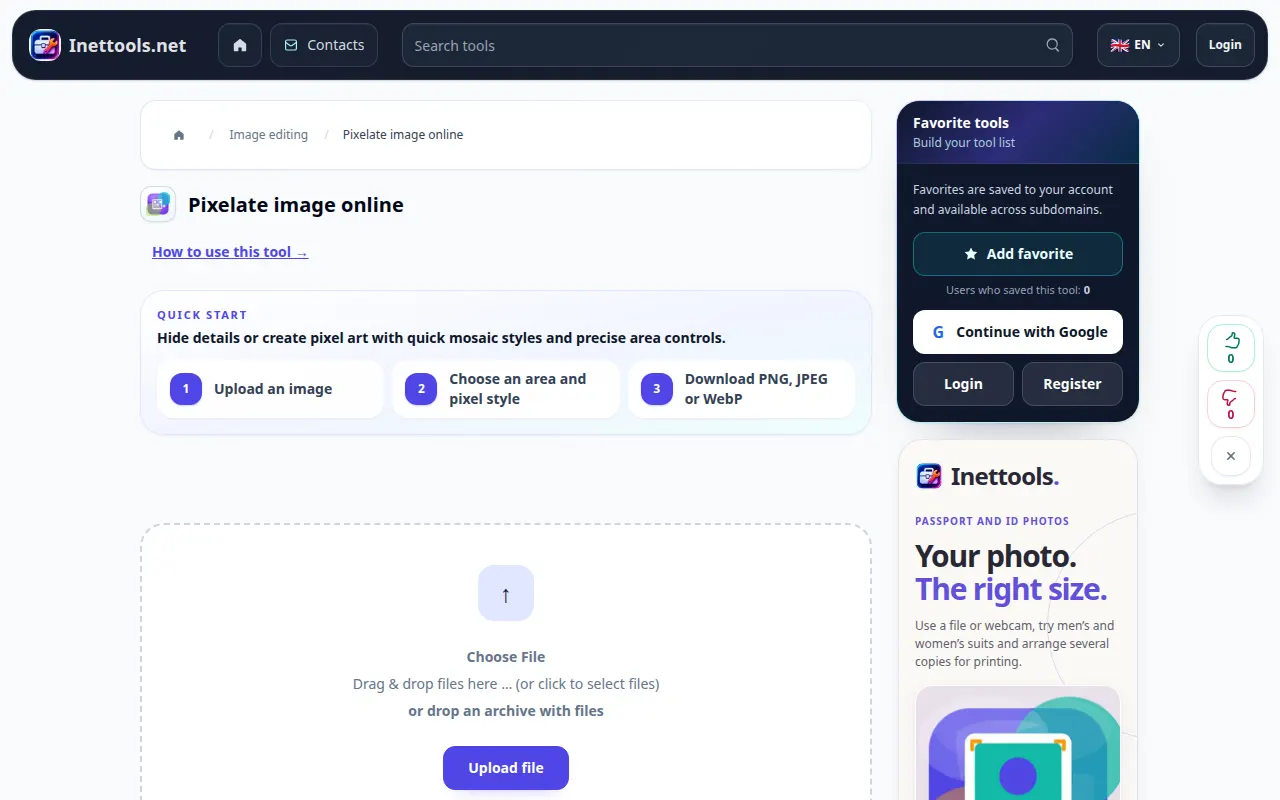
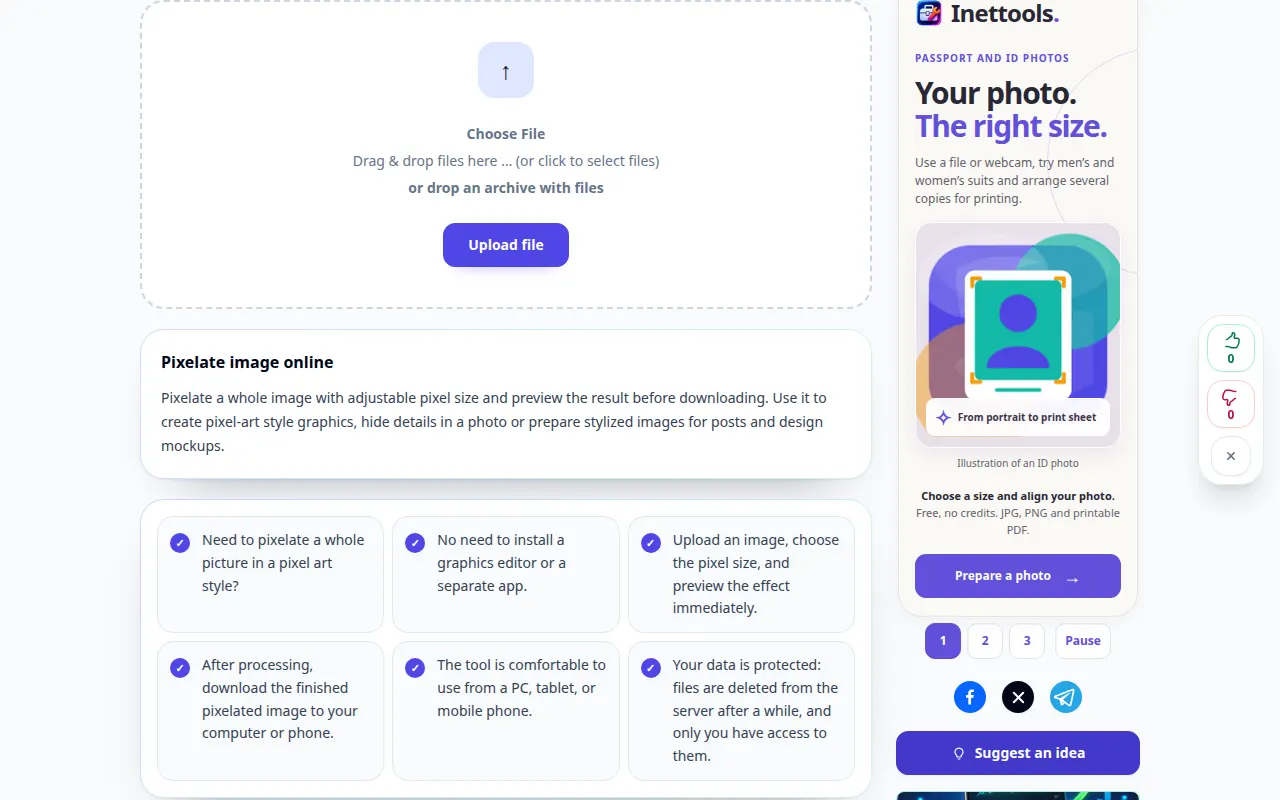
ریکارڈنگ انگریزی انٹرفیس کو ظاہر کرتی ہے۔ مندرجہ بالا ترجمہ شدہ مراحل پر عمل کریں؛ کنٹرول اسی ترتیب میں ہیں۔ یہ ریکارڈنگ ٹول میں مظاہرے کے ان پٹ اور نتیجے میں آؤٹ پٹ کو دکھاتی ہے۔
فون کا مظاہرہ
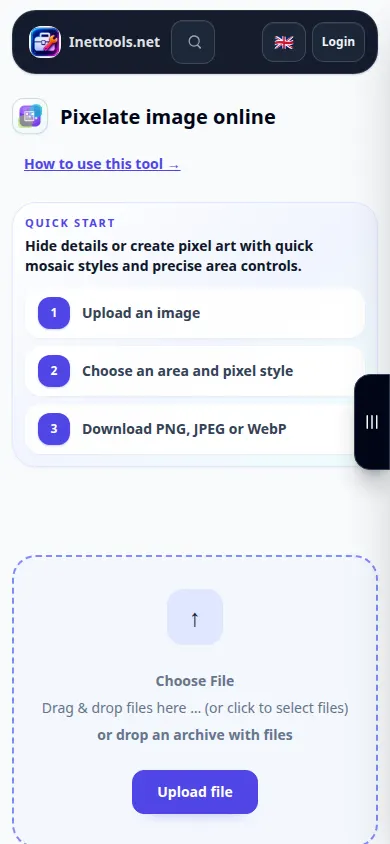
ریکارڈنگ انگریزی انٹرفیس کو ظاہر کرتی ہے۔ مندرجہ بالا ترجمہ شدہ مراحل پر عمل کریں؛ کنٹرول اسی ترتیب میں ہیں۔ یہ ریکارڈنگ ٹول میں مظاہرے کے ان پٹ اور نتیجے میں آؤٹ پٹ کو دکھاتی ہے۔
سوالات اور خرابیوں کا سراغ لگانا
میں اب بھی اس موضوع کو کیوں پہچان سکتا ہوں؟
ایک موزیک خاکہ، رنگ اور سیاق و سباق کو برقرار رکھ سکتا ہے۔ مضبوط اثر کے لیے بلاک کا سائز بڑھائیں، یا اس کے بجائے حساس حصے کو ہٹا دیں۔
ڈاؤن لوڈ کی گئی تصویر چھوٹے پیش نظارہ سے مختلف کیوں نظر آتی ہے؟
اسکرین پر فٹ ہونے کے لیے پیش منظر کو چھوٹا کیا جا سکتا ہے۔ محفوظ شدہ تصویر کو استعمال کرنے سے پہلے اس کے اصل جہتوں پر چیک کریں۔
اگر آپ کو کوئی پیغام نظر آتا ہے کہ سروس اوورلوڈ ہے، تو انتظار کریں اور بعد میں دوبارہ کوشش کریں۔ ناکام کوشش کا مطلب یہ نہیں ہے کہ آپ کی سورس فائل بدل گئی ہے۔