گائیڈ کو اپ ڈیٹ کر دیا گیا۔:
تصویر میں رنگ کا معائنہ کریں اور دکھائے گئے رنگ کوڈ کو کاپی کریں۔
ٹول کے نام کے نیچے "اس ٹول کو کیسے استعمال کریں" لنک کا استعمال کرتے ہوئے اس گائیڈ کو کھولیں۔ اس میں کمپیوٹر اور فون کے لیے اقدامات، اسکرین شاٹس اور ویڈیوز شامل ہیں۔
اس سے پہلے کہ آپ شروع کریں۔
جب آپ کو دوبارہ پیدا کرنے کے قابل فائل رنگ کی ضرورت ہو تو رنگ کے زیر انتظام پیش نظارہ کے اسکرین شاٹ کے بجائے سورس امیج کا استعمال کریں۔
مظاہرے کی فائل کے ساتھ کوشش کریں۔ — landscape.png
یہ چھوٹی فائلیں اس گائیڈ کے لیے بنائی گئی ہیں اور ان میں کوئی ذاتی ڈیٹا نہیں ہے۔
مرحلہ وار ہدایات
- تصویر کا انتخاب کریں اور رنگ چننے والے کے پیش نظارہ کا انتظار کریں۔
- چننے والے کو اس علاقے پر منتقل کریں یا تھپتھپائیں جس کا رنگ آپ کو درکار ہے۔
- منتخب نمونہ اور ظاہر کردہ رنگ کی قدروں کو چیک کریں۔
- پیش کردہ HEX یا دیگر رنگوں کی نمائندگی کو اس کے اشارے کو برقرار رکھتے ہوئے کاپی کریں۔
- قدر کو اپنے ایڈیٹر میں چسپاں کریں اور ماخذ کی تصویر کے مطلوبہ علاقے سے موازنہ کریں۔
کمپیوٹر پر
ایک درست علاقہ منتخب کرنے کے لیے پوائنٹر اور دستیاب زوم کنٹرولز کا استعمال کریں، پھر اپنے ایڈیٹر میں کلر ویلیو کاپی کریں۔
ایک فون پر
تصویر کے اندر تھپتھپائیں اور منتخب رنگ کا پیش نظارہ چیک کریں۔ جب ٹارگٹ ایریا چھوٹا ہو تو صفحہ کو زوم کریں یا اسے احتیاط سے تبدیل کریں۔
آئی فون پر سفاری میں، شیئرنگ مینو کو کھولیں اور اگر نتیجہ نئے ٹیب میں کھلتا ہے تو فائلوں میں محفوظ کریں کو منتخب کریں۔ اینڈرائیڈ کروم میں، ڈاؤن لوڈز کو چیک کریں۔ پروسیسنگ مکمل ہونے تک اس ٹیب کو کھلا رکھیں۔
بہتر نتیجہ کے لیے
کناروں اور کمپریشن آرٹفیکٹس سے دور ایک یکساں علاقہ منتخب کریں۔ پڑوسی پکسلز کی قدریں قدرے مختلف ہو سکتی ہیں۔
اسکرین شاٹس اور ویڈیو
ڈیسک ٹاپ کا مظاہرہ
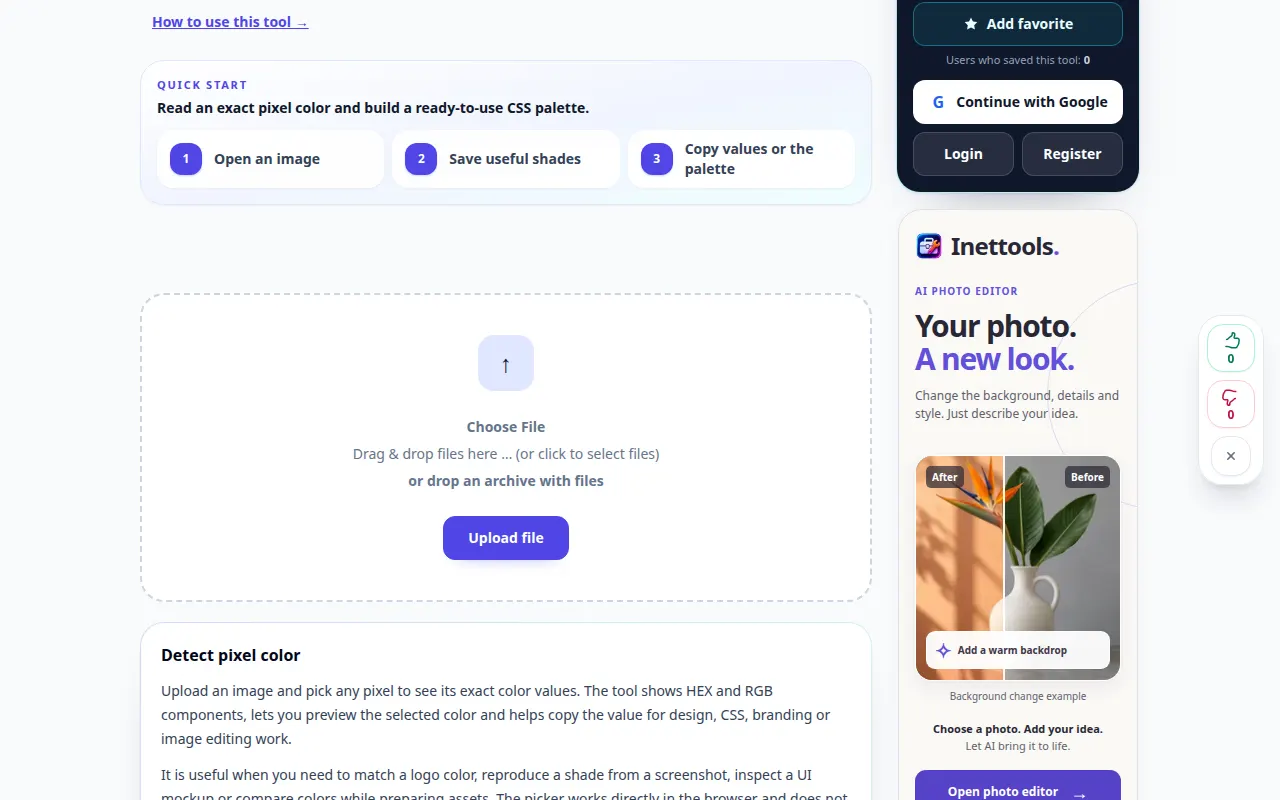
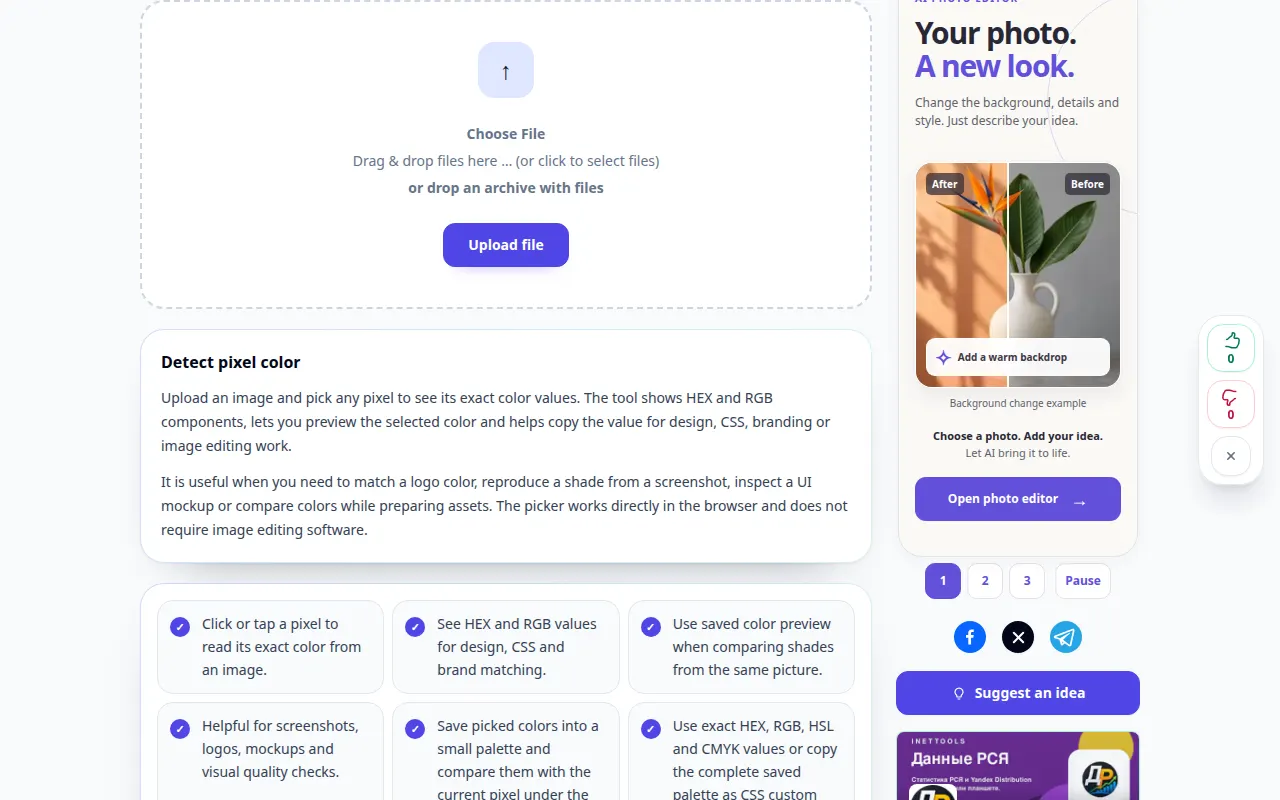
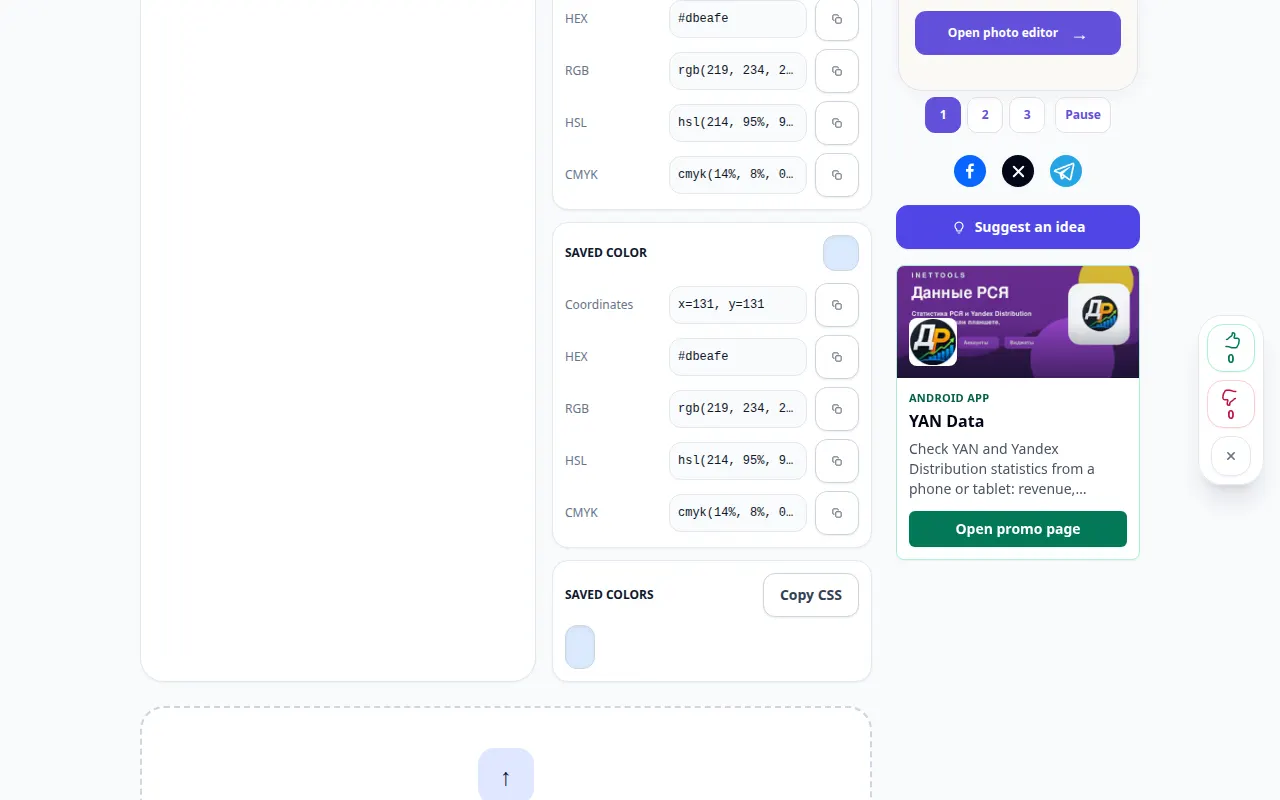
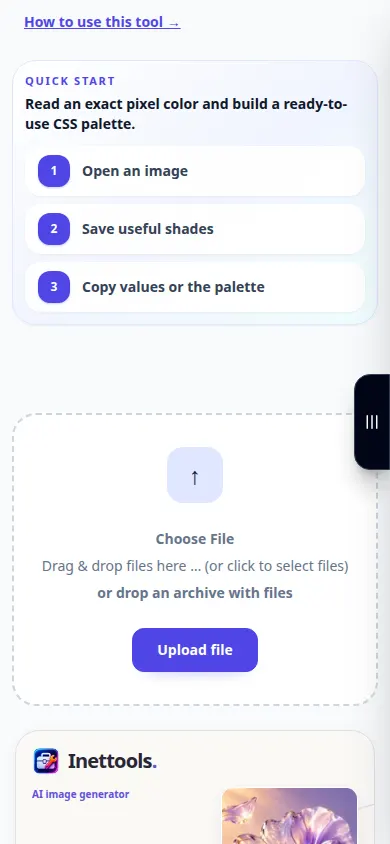
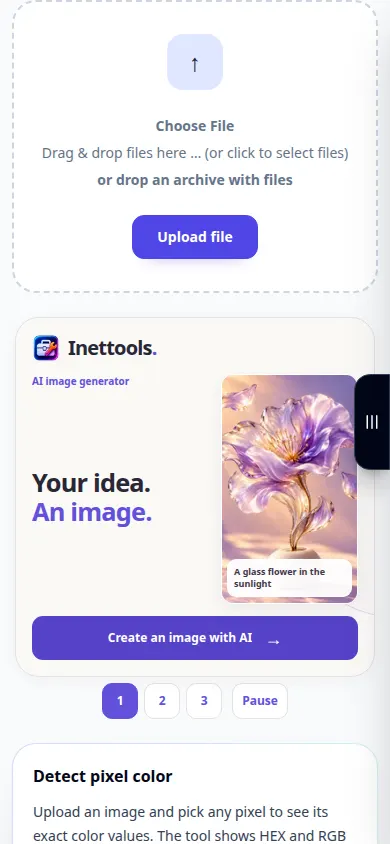
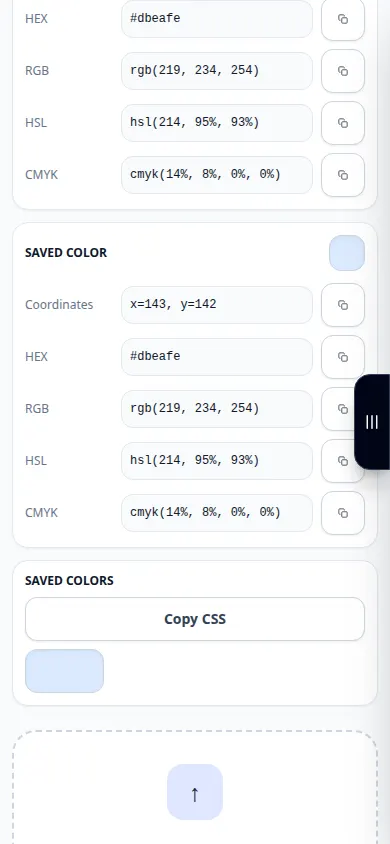
ریکارڈنگ انگریزی انٹرفیس کو ظاہر کرتی ہے۔ مندرجہ بالا ترجمہ شدہ مراحل پر عمل کریں؛ کنٹرول اسی ترتیب میں ہیں۔ یہ ریکارڈنگ ٹول میں مظاہرے کے ان پٹ اور نتیجے میں آؤٹ پٹ کو دکھاتی ہے۔
فون کا مظاہرہ
ریکارڈنگ انگریزی انٹرفیس کو ظاہر کرتی ہے۔ مندرجہ بالا ترجمہ شدہ مراحل پر عمل کریں؛ کنٹرول اسی ترتیب میں ہیں۔ یہ ریکارڈنگ ٹول میں مظاہرے کے ان پٹ اور نتیجے میں آؤٹ پٹ کو دکھاتی ہے۔
سوالات اور خرابیوں کا سراغ لگانا
ملحقہ پکسلز مختلف کیوں ہیں؟
اینٹی ایلائزنگ، گریڈیئنٹس، JPEG کمپریشن اور ساخت سبھی چھوٹے رنگ کے تغیرات پیدا کر سکتے ہیں۔
دوسری سکرین پر رنگ مختلف کیوں نظر آتا ہے؟
ڈسپلے کی ترتیبات، رنگ پروفائلز اور ارد گرد کے رنگ ظاہری شکل کو متاثر کرتے ہیں۔ کاپی شدہ عددی قدر ڈسپلے کیلیبریشن نہیں ہے۔
اگر آپ کو کوئی پیغام نظر آتا ہے کہ سروس اوورلوڈ ہے، تو انتظار کریں اور بعد میں دوبارہ کوشش کریں۔ ناکام کوشش کا مطلب یہ نہیں ہے کہ آپ کی سورس فائل بدل گئی ہے۔