گائیڈ کو اپ ڈیٹ کر دیا گیا۔:
تصویری مستطیل کے چار ماخذ کونوں کو منتخب کرکے درست کریں۔
ڈیسک ٹاپ اور فون اسکرین شاٹس کے ساتھ عملی ہدایات، مختصر مظاہرے اور عام سوالات کے جوابات۔
اس سے پہلے کہ آپ شروع کریں۔
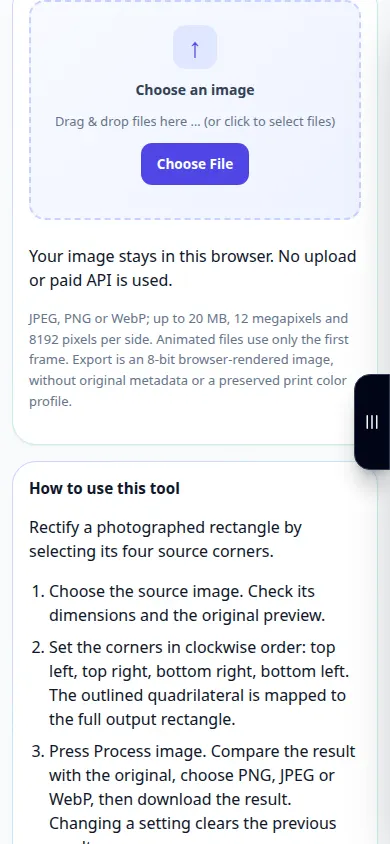
اصل تصویر رکھیں۔ اوپر دکھائی گئی سائز کی حد کے اندر JPEG، PNG یا WebP کا انتخاب کریں۔ یہ ٹول آپ کے براؤزر میں مقامی طور پر کام کرتا ہے۔ کسی اکاؤنٹ یا کریڈٹ کی ضرورت نہیں ہے۔
مظاہرے کی فائل کے ساتھ کوشش کریں۔ — landscape.png
یہ چھوٹی فائلیں اس گائیڈ کے لیے بنائی گئی ہیں اور ان میں کوئی ذاتی ڈیٹا نہیں ہے۔
مرحلہ وار ہدایات
- اصل تصویر رکھیں۔ اوپر دکھائی گئی سائز کی حد کے اندر JPEG، PNG یا WebP کا انتخاب کریں۔ یہ ٹول آپ کے براؤزر میں مقامی طور پر کام کرتا ہے۔ کسی اکاؤنٹ یا کریڈٹ کی ضرورت نہیں ہے۔
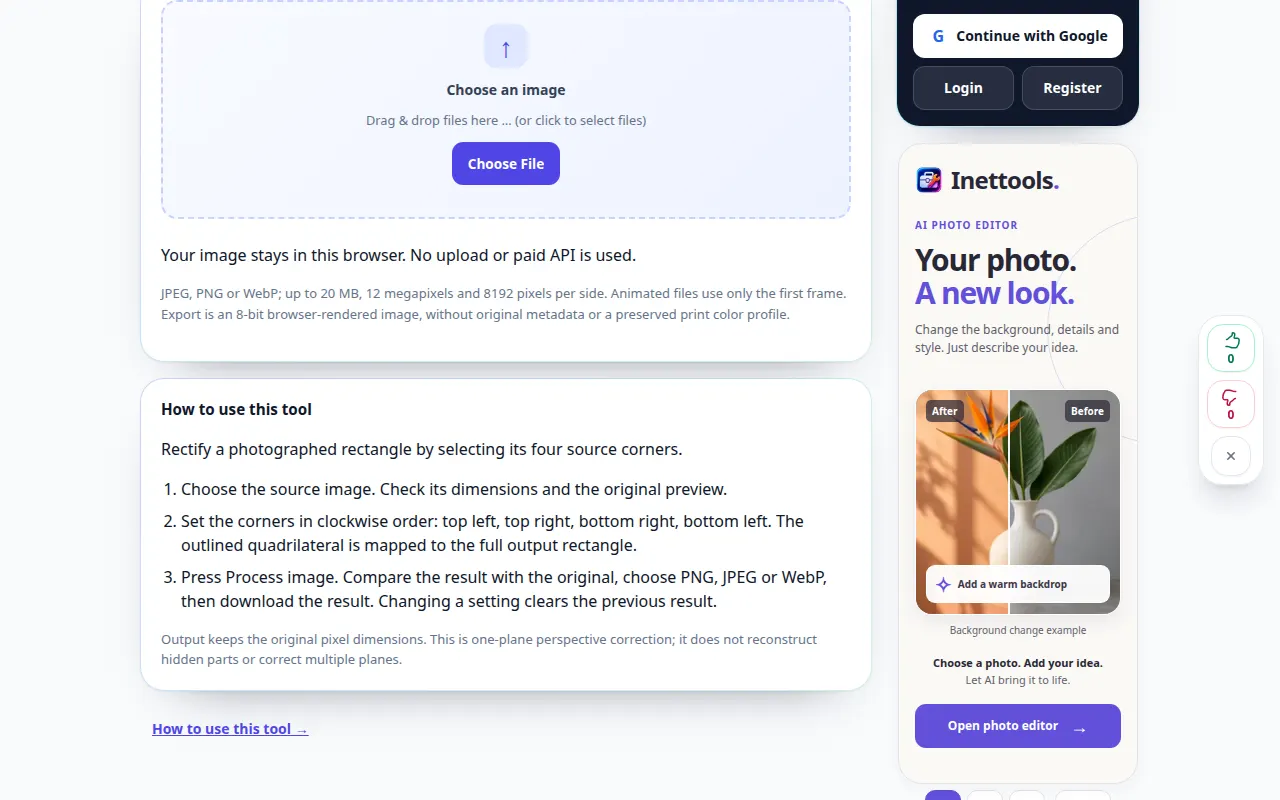
- ماخذ کی تصویر کا انتخاب کریں۔ اس کے طول و عرض اور اصل پیش نظارہ چیک کریں۔
- کونوں کو گھڑی کی سمت میں ترتیب دیں: اوپر بائیں، اوپر دائیں، نیچے دائیں، نیچے بائیں۔ خاکہ شدہ چوکور کو مکمل آؤٹ پٹ مستطیل سے نقشہ بنایا گیا ہے۔
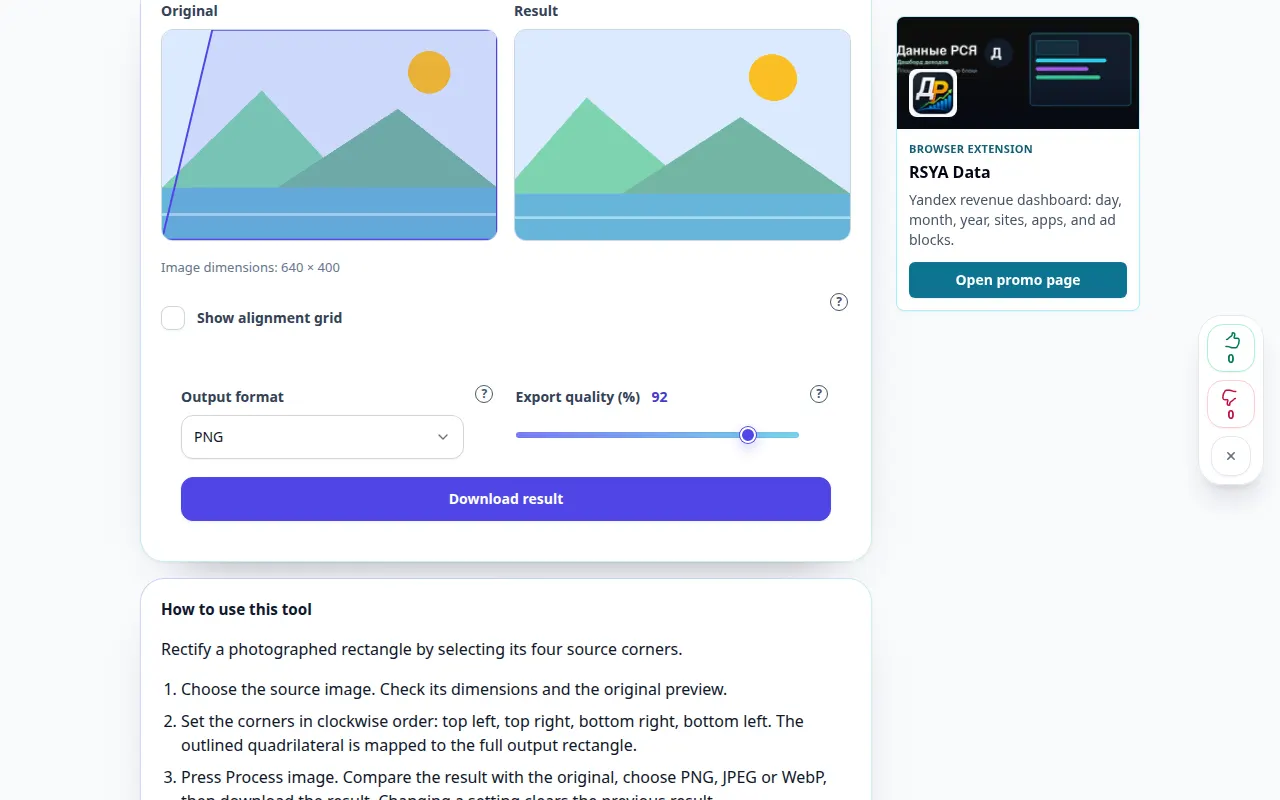
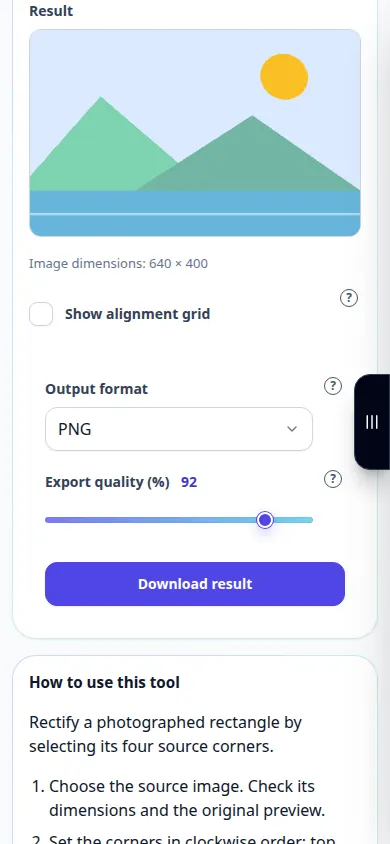
- عمل کی تصویر کو دبائیں۔ نتیجہ کا اصل سے موازنہ کریں، PNG، JPEG یا WebP کا انتخاب کریں، پھر نتیجہ ڈاؤن لوڈ کریں۔ ترتیب کو تبدیل کرنے سے پچھلا نتیجہ صاف ہو جاتا ہے۔
- آؤٹ پٹ اصل پکسل کے طول و عرض کو برقرار رکھتا ہے۔ یہ ایک ہوائی جہاز کے نقطہ نظر کی اصلاح ہے۔ یہ پوشیدہ حصوں کو دوبارہ تعمیر نہیں کرتا یا متعدد طیاروں کو درست نہیں کرتا ہے۔
کمپیوٹر پر
تصویر کو فائل ایریا میں گھسیٹیں یا فائل چننے والا استعمال کریں۔ درست ایڈجسٹمنٹ کے لیے سلائیڈرز اور تیر والے بٹنوں کا استعمال کریں۔ وضاحت کے لیے سوالیہ نشانات کھولیں۔
ایک فون پر
فائلز یا اپنی گیلری سے تصویر منتخب کریں۔ مدد کے لیے سوالیہ نشان پر ٹیپ کریں۔ پروسیسنگ کے دوران اس ٹیب کو کھلا رکھیں۔ صفحہ چھوڑنے سے پہلے نتیجہ محفوظ کریں۔
آئی فون پر سفاری میں، شیئرنگ مینو کو کھولیں اور اگر نتیجہ نئے ٹیب میں کھلتا ہے تو فائلوں میں محفوظ کریں کو منتخب کریں۔ اینڈرائیڈ کروم میں، ڈاؤن لوڈز کو چیک کریں۔ پروسیسنگ مکمل ہونے تک اس ٹیب کو کھلا رکھیں۔
بہتر نتیجہ کے لیے
آؤٹ پٹ اصل پکسل کے طول و عرض کو برقرار رکھتا ہے۔ یہ ایک ہوائی جہاز کے نقطہ نظر کی اصلاح ہے۔ یہ پوشیدہ حصوں کو دوبارہ تعمیر نہیں کرتا یا متعدد طیاروں کو درست نہیں کرتا ہے۔
اسکرین شاٹس اور ویڈیو
ڈیسک ٹاپ کا مظاہرہ
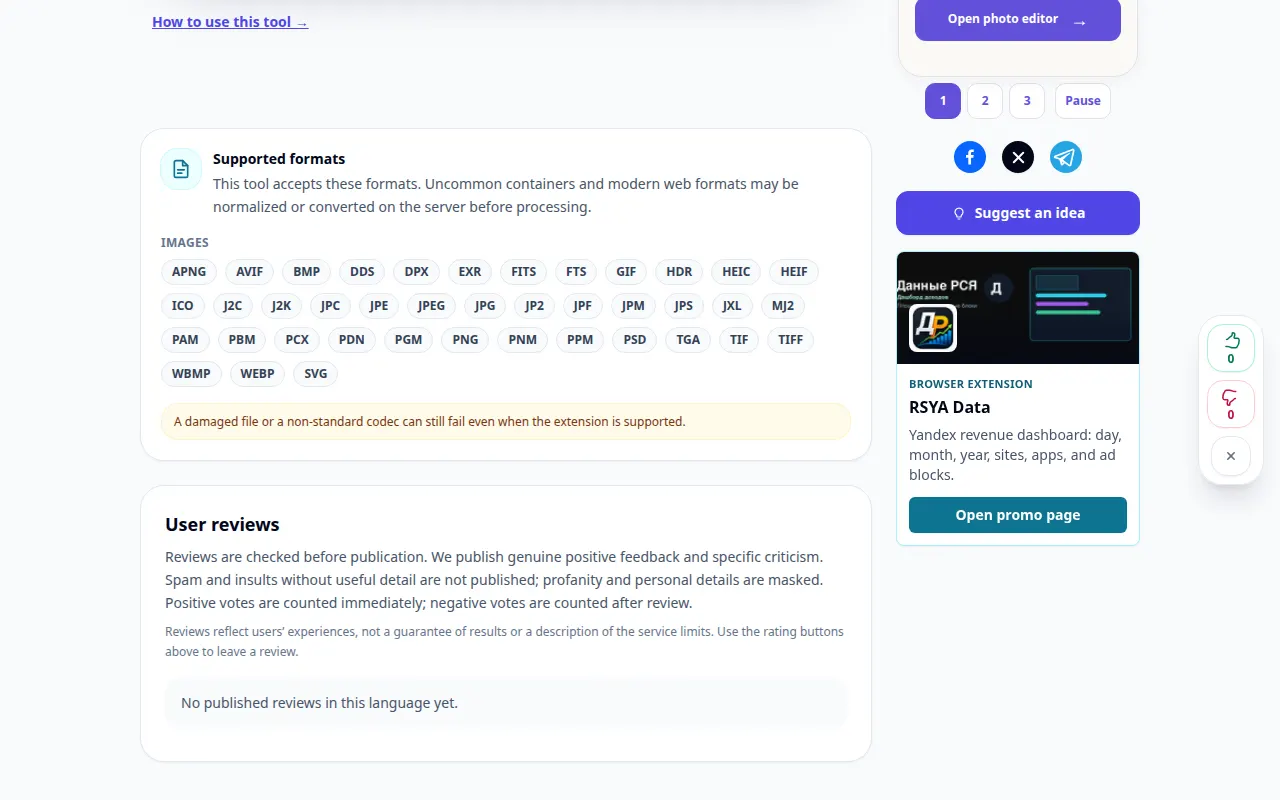
ریکارڈنگ انگریزی انٹرفیس کو ظاہر کرتی ہے۔ مندرجہ بالا ترجمہ شدہ مراحل پر عمل کریں؛ کنٹرول اسی ترتیب میں ہیں۔ یہ ریکارڈنگ ٹول میں مظاہرے کے ان پٹ اور نتیجے میں آؤٹ پٹ کو دکھاتی ہے۔
فون کا مظاہرہ
ریکارڈنگ انگریزی انٹرفیس کو ظاہر کرتی ہے۔ مندرجہ بالا ترجمہ شدہ مراحل پر عمل کریں؛ کنٹرول اسی ترتیب میں ہیں۔ یہ ریکارڈنگ ٹول میں مظاہرے کے ان پٹ اور نتیجے میں آؤٹ پٹ کو دکھاتی ہے۔
سوالات اور خرابیوں کا سراغ لگانا
کیا یہ گمشدہ تفصیلات کو بحال کرتا ہے یا میری اصل فائل کو تبدیل کرتا ہے؟
نہیں۔ کلپ کی گئی جھلکیاں، بلاک شدہ سائے اور گمشدہ حصوں کو ان فلٹرز کے ذریعے دوبارہ نہیں بنایا جا سکتا۔
آؤٹ پٹ فارمیٹ
PNG شفافیت کو محفوظ رکھتا ہے۔ JPEG سفید پس منظر استعمال کرتا ہے۔ WebP سپورٹ آپ کے براؤزر پر منحصر ہے۔
اگر آپ کو کوئی پیغام نظر آتا ہے کہ سروس اوورلوڈ ہے، تو انتظار کریں اور بعد میں دوبارہ کوشش کریں۔ ناکام کوشش کا مطلب یہ نہیں ہے کہ آپ کی سورس فائل بدل گئی ہے۔