گائیڈ کو اپ ڈیٹ کر دیا گیا۔:
میوزک پلیئر کے ذریعہ دکھائے گئے میٹا ڈیٹا کو اپ ڈیٹ کریں اور ترمیم شدہ کاپی محفوظ کریں۔
ٹول کے نام کے نیچے "اس ٹول کو کیسے استعمال کریں" لنک کا استعمال کرتے ہوئے اس گائیڈ کو کھولیں۔ اس میں کمپیوٹر اور فون کے لیے اقدامات، اسکرین شاٹس اور ویڈیوز شامل ہیں۔
اس سے پہلے کہ آپ شروع کریں۔
ایک MP3 فائل منتخب کریں اور بیک اپ رکھیں۔ میوزک پلیئرز سبھی ایک جیسے میٹا ڈیٹا فیلڈز یا آرٹ ورک کے سائز کو ظاہر نہیں کرتے ہیں۔
مظاہرے کی فائل کے ساتھ کوشش کریں۔ — audio.mp3
یہ چھوٹی فائلیں اس گائیڈ کے لیے بنائی گئی ہیں اور ان میں کوئی ذاتی ڈیٹا نہیں ہے۔
مرحلہ وار ہدایات
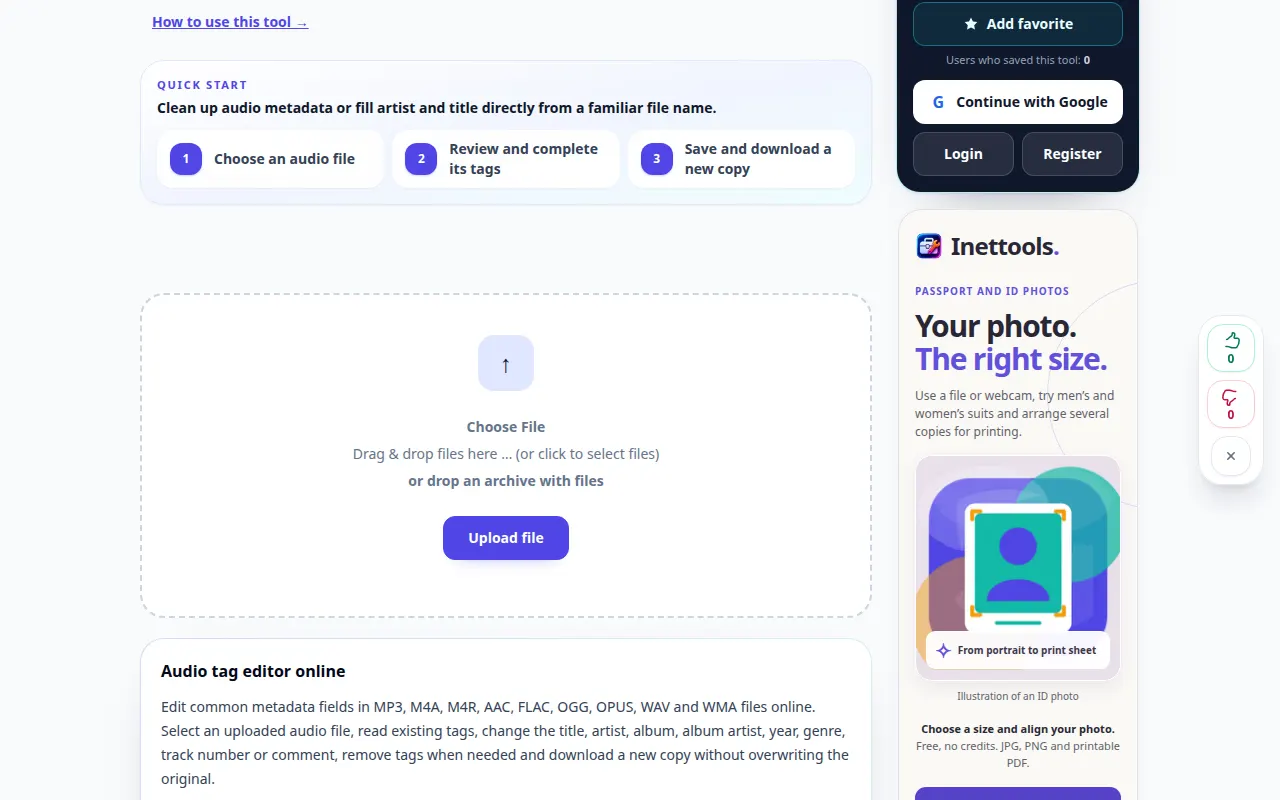
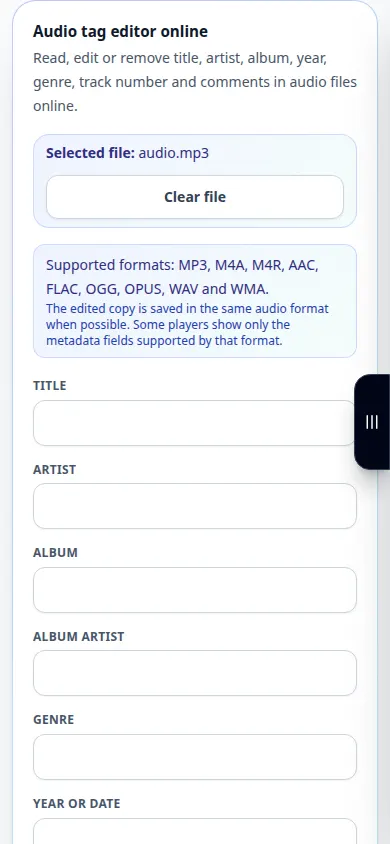
- منتخب کریں MP3 اور دستیاب میٹا ڈیٹا فیلڈز کا انتظار کریں۔
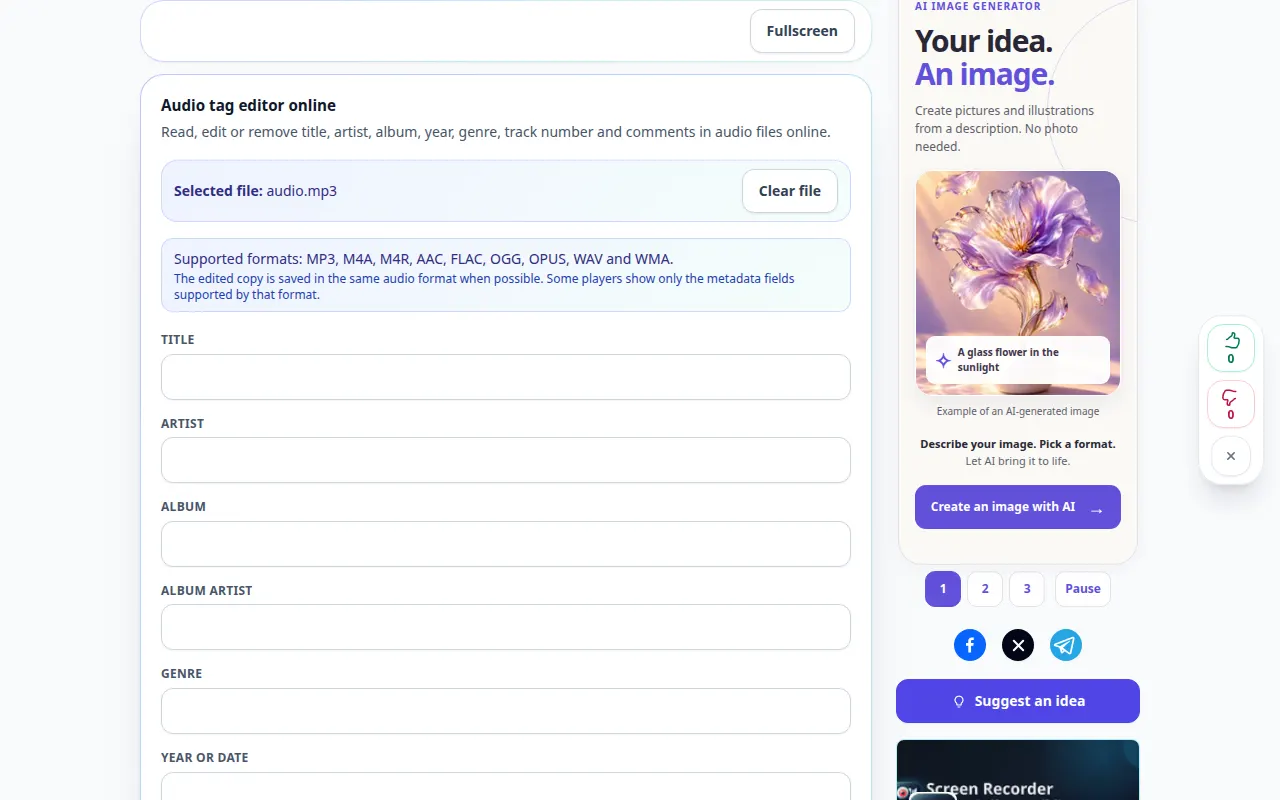
- عنوان، آرٹسٹ، البم اور دیگر شعبوں میں ترمیم کریں جن کی آپ کو ضرورت ہے۔
- اگر آرٹ ورک کی حمایت کی جاتی ہے، تو ایک مناسب تصویر کا انتخاب کریں اور اس کے پیش نظارہ کا معائنہ کریں۔
- اپ ڈیٹ شدہ MP3 کاپی بنانے کے لیے محفوظ کریں یا ایکسپورٹ ایکشن استعمال کریں۔
- اپنے پلیئر میں محفوظ کردہ فائل کو کھولیں اور ٹیگز کی تصدیق کریں۔ پلیئر لائبریری کو ریفریش کریں اگر یہ کیش شدہ معلومات دکھاتا ہے۔
کمپیوٹر پر
سورس، سیٹنگز اور نتیجہ کا موازنہ کرنے کے لیے پوری چوڑائی والے ورکنگ پینل کا استعمال کریں۔ اصل فائل کو اپنے پاس رکھیں تاکہ آپ اسے تبدیل کیے بغیر دوسری ترتیب آزما سکیں۔
ایک فون پر
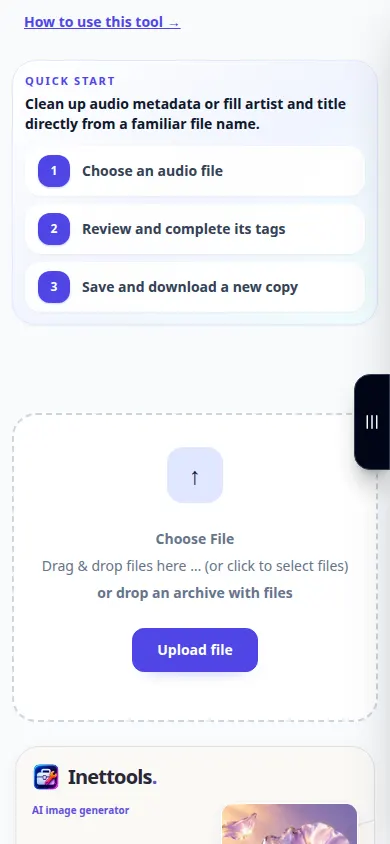
فائلز یا اپنے ڈیوائس فائل مینیجر سے سورس کا انتخاب کریں۔ ترتیبات اور نتیجہ تک نیچے سکرول کریں؛ آپریشن ختم ہونے تک اس ٹیب کو کھلا رکھیں۔
آئی فون پر سفاری میں، شیئرنگ مینو کو کھولیں اور اگر نتیجہ نئے ٹیب میں کھلتا ہے تو فائلوں میں محفوظ کریں کو منتخب کریں۔ اینڈرائیڈ کروم میں، ڈاؤن لوڈز کو چیک کریں۔ پروسیسنگ مکمل ہونے تک اس ٹیب کو کھلا رکھیں۔
بہتر نتیجہ کے لیے
معقول حد تک چھوٹی کور تصویر کا استعمال کریں۔ ایک بہت بڑی تصویر پلے بیک کوالٹی کو بہتر بنائے بغیر آڈیو فائل کا سائز بڑھا دیتی ہے۔
اسکرین شاٹس اور ویڈیو
ڈیسک ٹاپ کا مظاہرہ
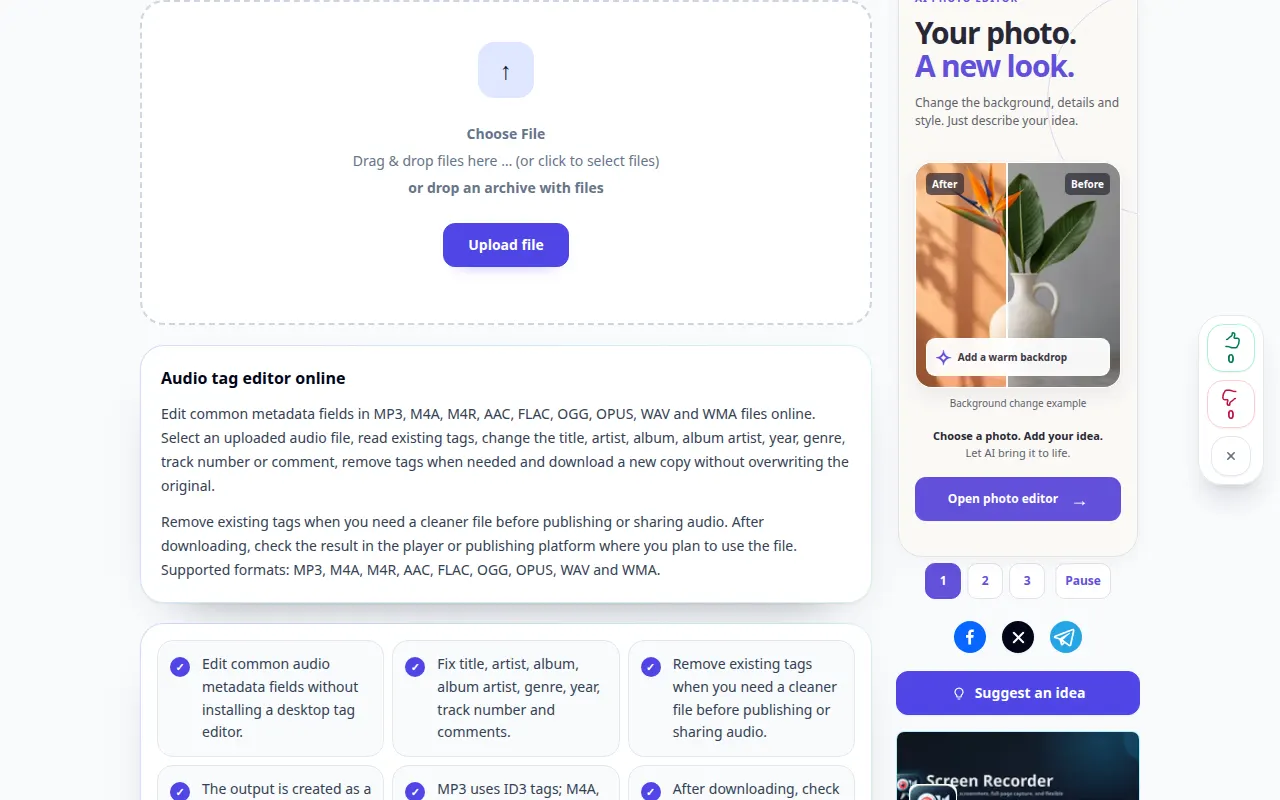
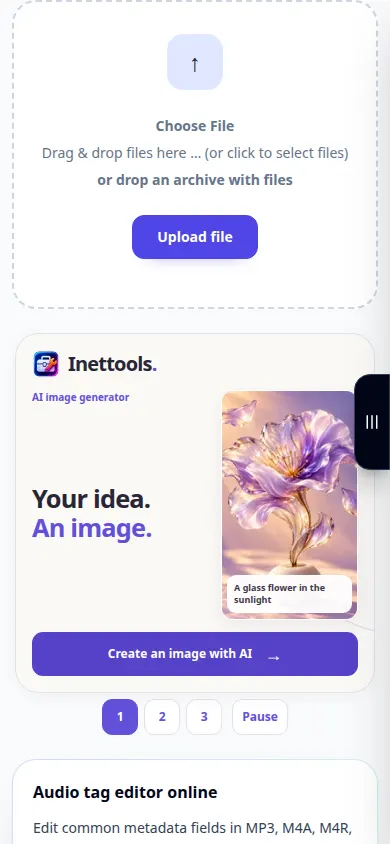
ریکارڈنگ انگریزی انٹرفیس کو ظاہر کرتی ہے۔ مندرجہ بالا ترجمہ شدہ مراحل پر عمل کریں؛ کنٹرول اسی ترتیب میں ہیں۔ یہ ریکارڈنگ مرکزی کارروائی سے پہلے ذریعہ اور دستیاب ترتیبات کو دکھاتی ہے۔ پروسیسنگ شروع کرنے اور نتیجہ کو محفوظ کرنے کے لیے اوپر کے مراحل پر عمل کریں۔
فون کا مظاہرہ
ریکارڈنگ انگریزی انٹرفیس کو ظاہر کرتی ہے۔ مندرجہ بالا ترجمہ شدہ مراحل پر عمل کریں؛ کنٹرول اسی ترتیب میں ہیں۔ یہ ریکارڈنگ مرکزی کارروائی سے پہلے ذریعہ اور دستیاب ترتیبات کو دکھاتی ہے۔ پروسیسنگ شروع کرنے اور نتیجہ کو محفوظ کرنے کے لیے اوپر کے مراحل پر عمل کریں۔
سوالات اور خرابیوں کا سراغ لگانا
کیا ٹیگز میں ترمیم کرنے سے آواز بدل جاتی ہے؟
میٹا ڈیٹا ریکارڈنگ کی وضاحت کرتا ہے۔ عنوان یا فنکار کو تبدیل کرنا آڈیو پروسیسنگ سے الگ ہے۔
میرا کھلاڑی اب بھی پرانا ٹائٹل کیوں دکھاتا ہے؟
یہ میٹا ڈیٹا کیش کر سکتا ہے یا کوئی اور ٹیگ فیلڈ ڈسپلے کر سکتا ہے۔ محفوظ شدہ کاپی کو دوبارہ کھولیں اور لائبریری کو ریفریش کریں۔
اگر آپ کو کوئی پیغام نظر آتا ہے کہ سروس اوورلوڈ ہے، تو انتظار کریں اور بعد میں دوبارہ کوشش کریں۔ ناکام کوشش کا مطلب یہ نہیں ہے کہ آپ کی سورس فائل بدل گئی ہے۔
