گائیڈ کو اپ ڈیٹ کر دیا گیا۔:
نقشے پر پوائنٹس کو نشان زد کریں اور ان کی جیومیٹری سے کی گئی لمبائی یا رقبہ کا معائنہ کریں۔
ٹول کے نام کے نیچے "اس ٹول کو کیسے استعمال کریں" لنک کا استعمال کرتے ہوئے اس گائیڈ کو کھولیں۔ اس میں کمپیوٹر اور فون کے لیے اقدامات، اسکرین شاٹس اور ویڈیوز شامل ہیں۔
اس سے پہلے کہ آپ شروع کریں۔
فیصلہ کریں کہ آیا آپ کو راستے کی لمبائی یا کثیرالاضلاع علاقے کی ضرورت ہے۔ نقشہ کی پیمائش منتخب پوائنٹس کی بنیاد پر تخمینہ ہیں۔
مرحلہ وار ہدایات
- نقشہ کھولیں اور اس جگہ پر جائیں جس کی آپ پیمائش کرنا چاہتے ہیں، یا عرض البلد اور طول البلد والے فیلڈز کا استعمال کرتے ہوئے پہلا نقطہ داخل کریں۔
- ظاہر شدہ پیمائش کی اکائیوں کا انتخاب کریں۔ ٹول آپ کے شامل کردہ پوائنٹس سے فاصلے، رقبہ اور بیئرنگ کا حساب لگاتا ہے۔
- مطلوبہ ترتیب میں راستے کے ساتھ یا باؤنڈری کے ارد گرد پوائنٹس شامل کریں۔
- لائن یا کثیرالاضلاع اور دکھائی گئی اکائیوں کا جائزہ لیں۔ دستیاب ایڈیٹنگ کنٹرولز کا استعمال کرتے ہوئے ایک غلط جگہ کو درست کریں۔
- پیش کردہ جیومیٹری ایکسپورٹ کو محفوظ کریں اور دکھائی گئی پیمائش اور اکائیوں کو نوٹ کریں۔ خاکہ کو دوبارہ پیش کرنے کے لیے کافی سیاق و سباق رکھیں۔
کمپیوٹر پر
موڑ پر پوائنٹس رکھنے کے لیے وسیع نقشہ کا استعمال کریں اور نتیجہ ریکارڈ کرنے سے پہلے پوری باؤنڈری کا معائنہ کریں۔
ایک فون پر
پوائنٹس رکھنے سے پہلے زوم ان کریں۔ نقشے کو احتیاط سے منتقل کریں تاکہ نقطہ کے انتخاب کے لیے گھسیٹنے کی غلطی نہ ہو۔
آئی فون پر سفاری میں، شیئرنگ مینو کو کھولیں اور اگر نتیجہ نئے ٹیب میں کھلتا ہے تو فائلوں میں محفوظ کریں کو منتخب کریں۔ اینڈرائیڈ کروم میں، ڈاؤن لوڈز کو چیک کریں۔ پروسیسنگ مکمل ہونے تک اس ٹیب کو کھلا رکھیں۔
بہتر نتیجہ کے لیے
صرف آغاز اور اختتام کو نشان زد کرنے کے بجائے موڑ پر پوائنٹس شامل کریں۔ سیدھی لائن سڑک کے راستے جیسی نہیں ہے۔
اسکرین شاٹس اور ویڈیو
ڈیسک ٹاپ کا مظاہرہ
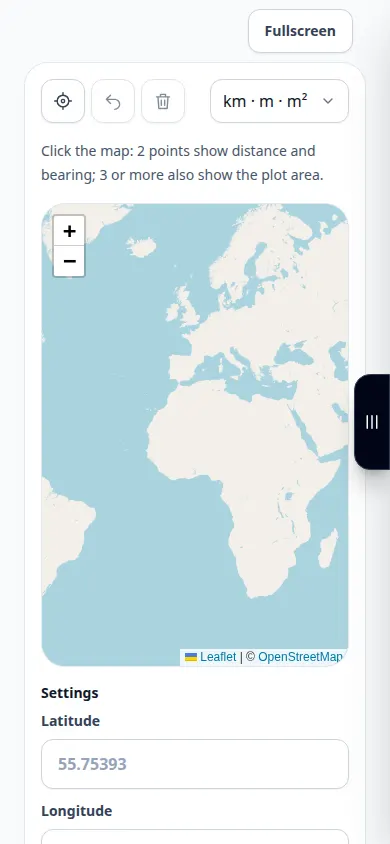
ریکارڈنگ انگریزی انٹرفیس کو ظاہر کرتی ہے۔ مندرجہ بالا ترجمہ شدہ مراحل پر عمل کریں؛ کنٹرول اسی ترتیب میں ہیں۔ یہ ریکارڈنگ ٹول میں مظاہرے کے ان پٹ اور نتیجے میں آؤٹ پٹ کو دکھاتی ہے۔
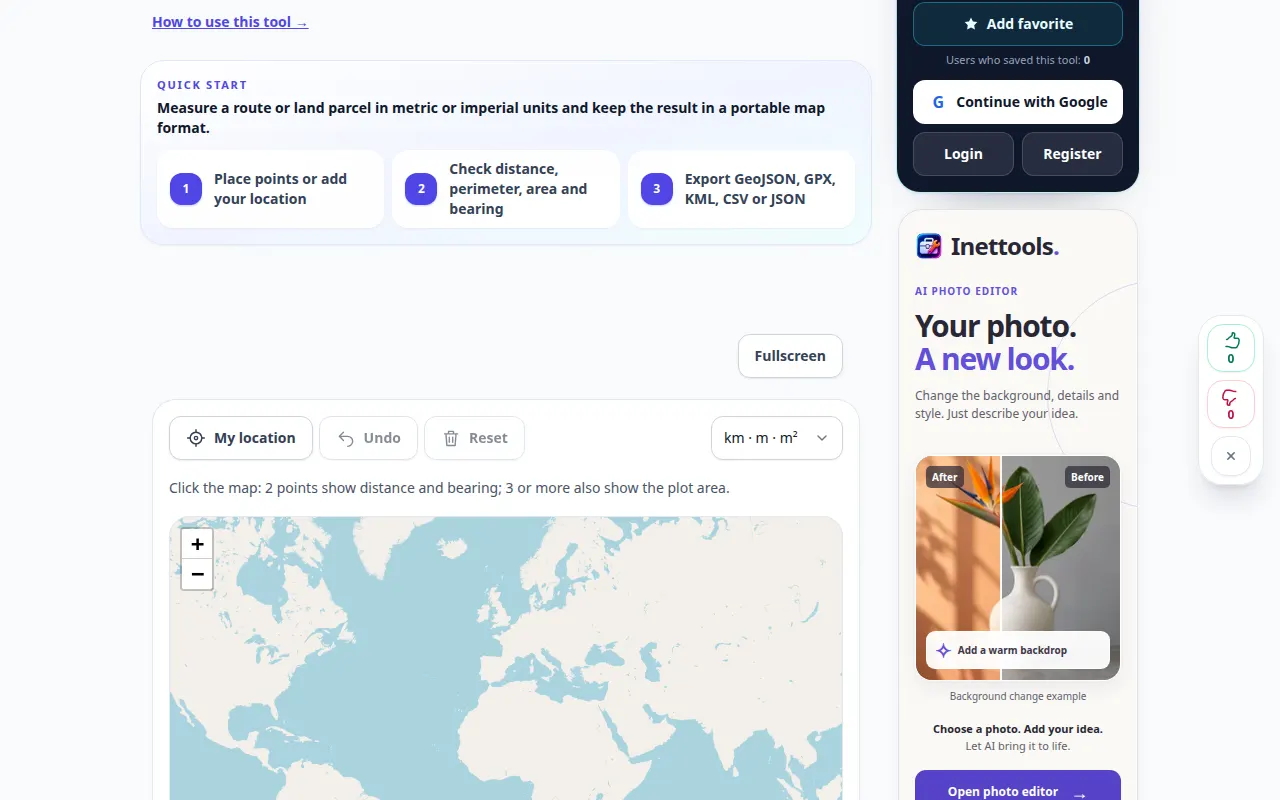
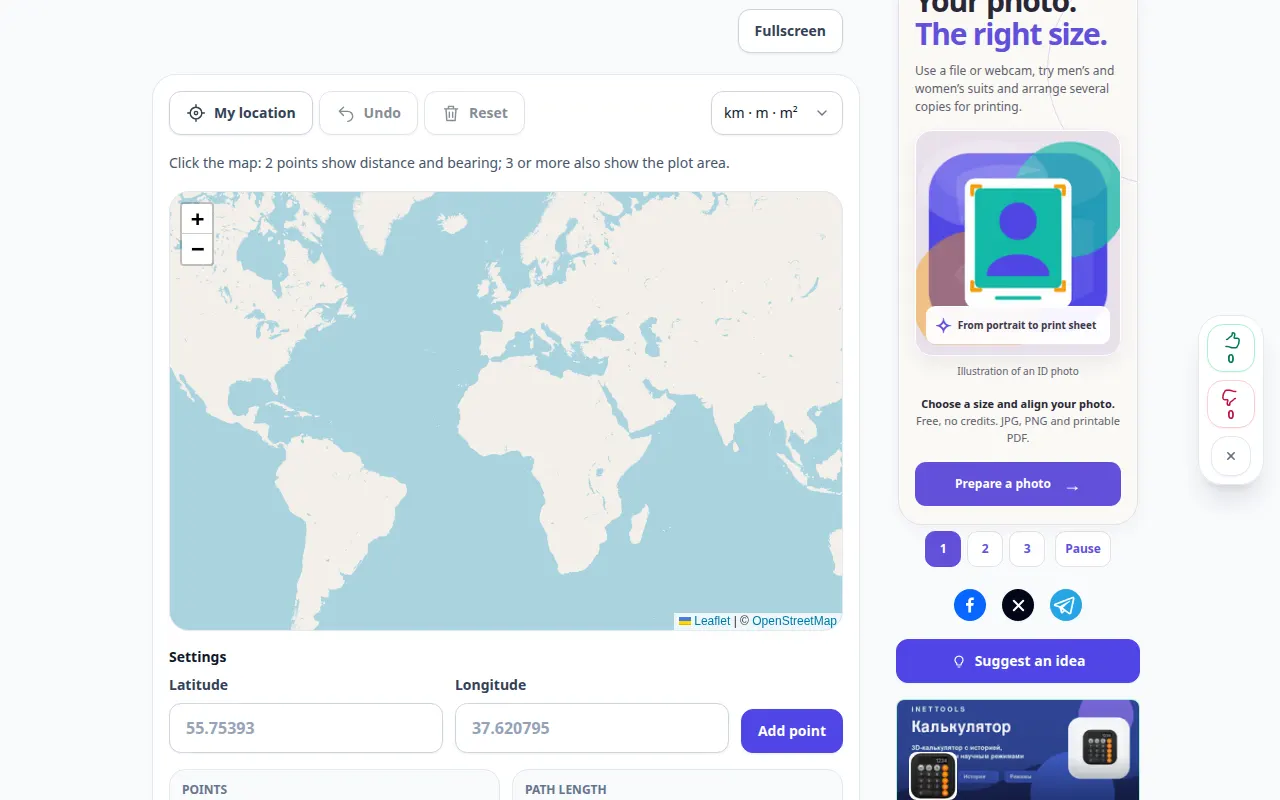
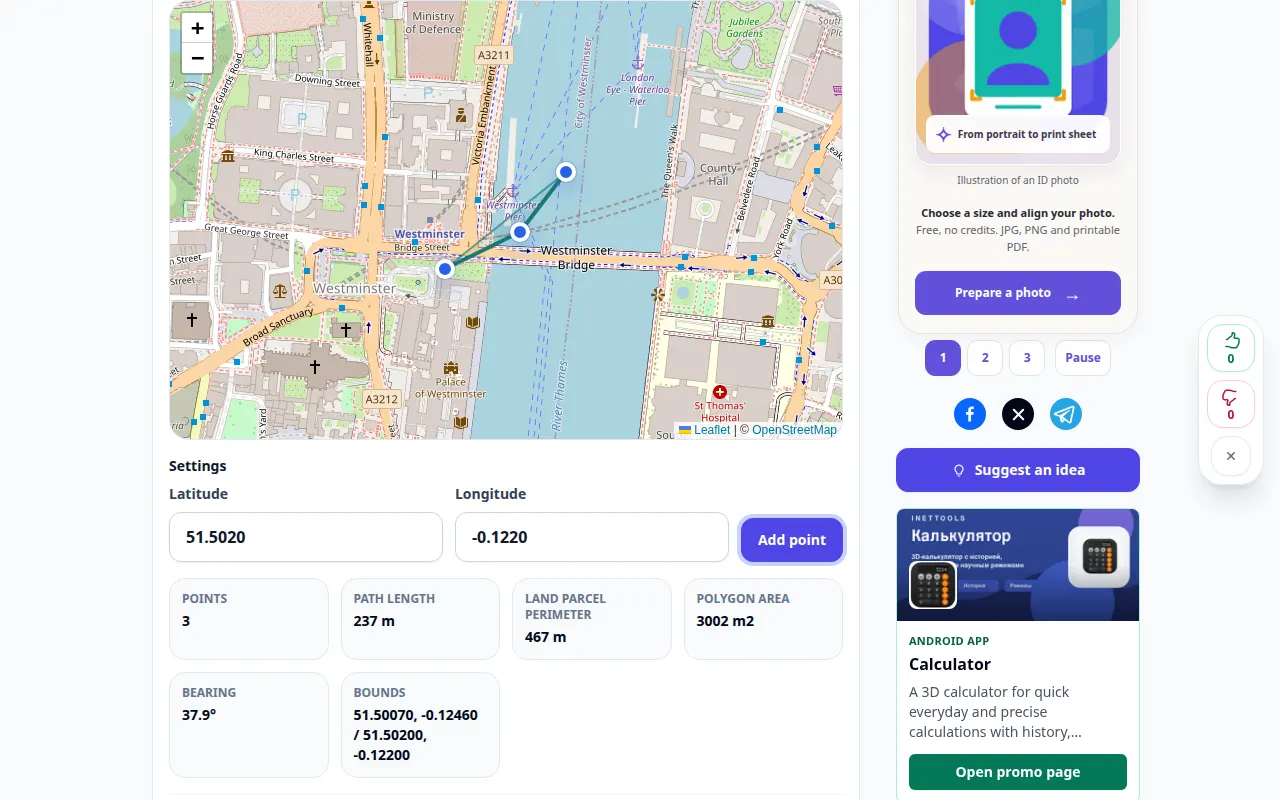
فون کا مظاہرہ
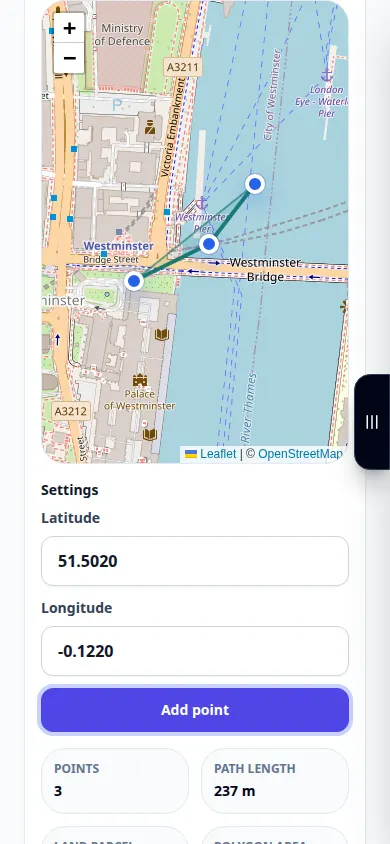
ریکارڈنگ انگریزی انٹرفیس کو ظاہر کرتی ہے۔ مندرجہ بالا ترجمہ شدہ مراحل پر عمل کریں؛ کنٹرول اسی ترتیب میں ہیں۔ یہ ریکارڈنگ ٹول میں مظاہرے کے ان پٹ اور نتیجے میں آؤٹ پٹ کو دکھاتی ہے۔
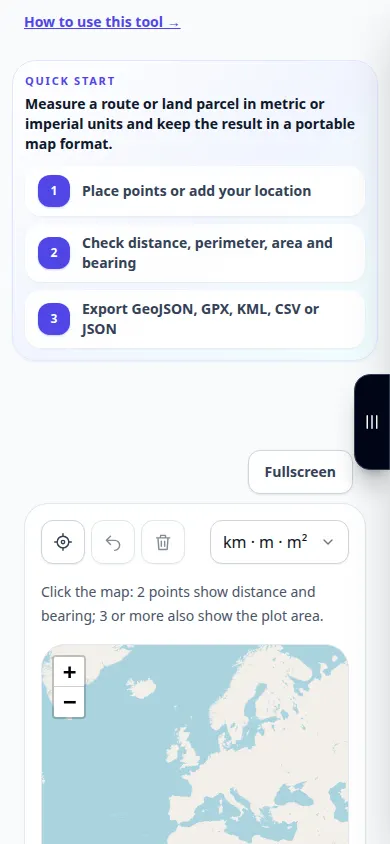
سوالات اور خرابیوں کا سراغ لگانا
نتیجہ ڈرائیونگ روٹ سے چھوٹا کیوں ہے؟
جیومیٹرک لائن خود بخود سڑکوں کی پیروی نہیں کرتی ہے اور نہ ہی راستوں کو شامل کرتی ہے۔ اس راستے کو نشان زد کریں جس کی آپ اصل میں پیمائش کرنا چاہتے ہیں۔
کیا یہ کیڈسٹرل سروے ہے؟
نمبر۔ منتخب نقشے کے پوائنٹس اور نقشہ کی درستگی نتیجہ کو محدود کرتی ہے۔ ٹول قانونی جائیداد کی حدود قائم نہیں کرتا ہے۔
اگر آپ کو کوئی پیغام نظر آتا ہے کہ سروس اوورلوڈ ہے، تو انتظار کریں اور بعد میں دوبارہ کوشش کریں۔ ناکام کوشش کا مطلب یہ نہیں ہے کہ آپ کی سورس فائل بدل گئی ہے۔