گائیڈ کو اپ ڈیٹ کر دیا گیا۔:
ایک اضافہ موڈ کا انتخاب کریں، ایک توسیع کا پیمانہ سیٹ کریں اور محفوظ کرنے سے پہلے پروسیس شدہ تصویر کا اصل سے موازنہ کریں۔
ٹول کے نام کے نیچے "اس ٹول کو کیسے استعمال کریں" لنک کا استعمال کرتے ہوئے اس گائیڈ کو کھولیں۔ اس میں کمپیوٹر اور فون کے لیے اقدامات، اسکرین شاٹس اور ویڈیوز شامل ہیں۔
اس سے پہلے کہ آپ شروع کریں۔
معاون فارمیٹ میں بہترین دستیاب اصل کا استعمال کریں جیسے JPEG، PNG یا WebP۔ ایک بڑی اصل اکثر کمپریسڈ میسنجر کاپی سے بہتر کام کرتی ہے۔ دستیابی، حدود اور کوئی بھی کریڈٹ چارج منتخب موڈ کے ذریعہ دکھایا گیا ہے۔
مظاہرے کی فائل کے ساتھ کوشش کریں۔ — landscape.png
یہ چھوٹی فائلیں اس گائیڈ کے لیے بنائی گئی ہیں اور ان میں کوئی ذاتی ڈیٹا نہیں ہے۔
مرحلہ وار ہدایات
- ماخذ کی تصویر کا انتخاب کریں اور اس کے پیش نظارہ اور اضافہ کی ترتیبات کا انتظار کریں۔
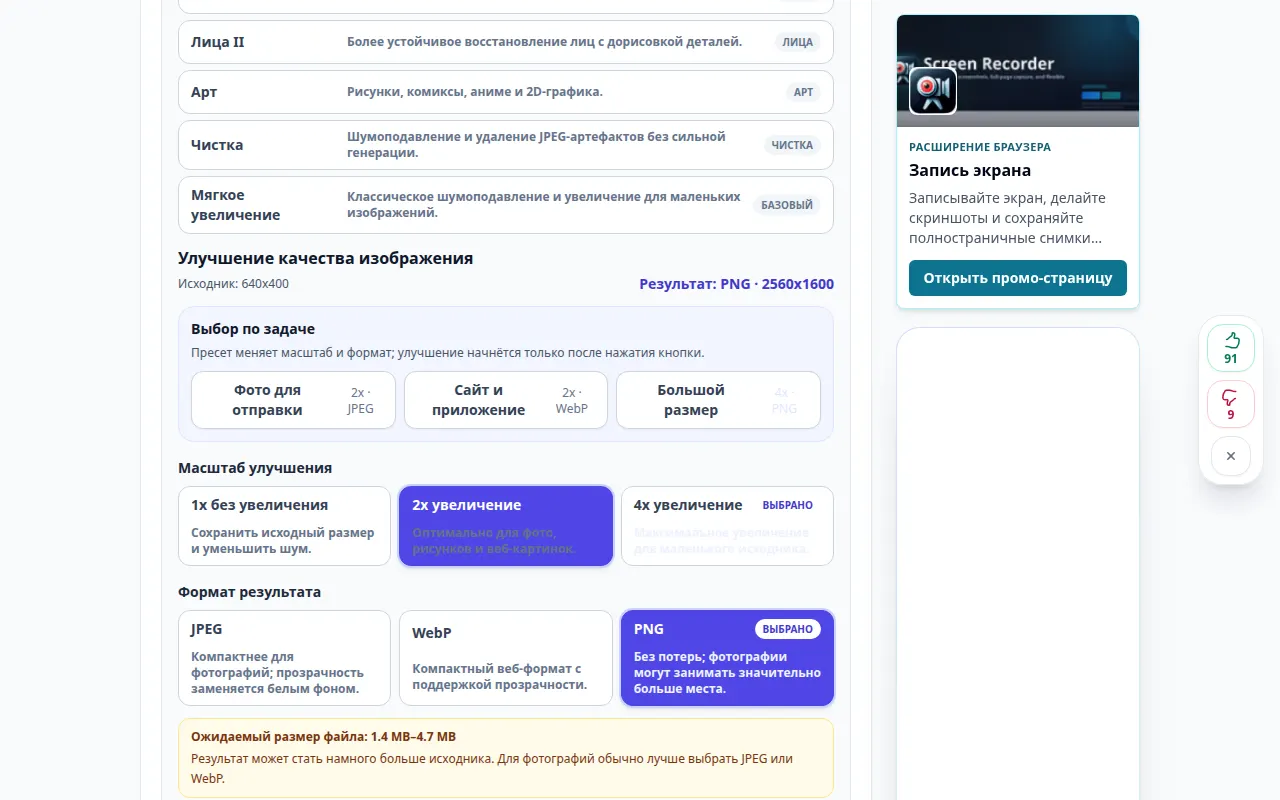
- ایک نرم دستیاب موڈ کے ساتھ شروع کریں، جیسے کہ پورٹریٹ کے لیے قدرتی۔ جب یہ دستیاب ہو تو ڈرائنگ کے لیے ایک مثالی وضع کا انتخاب کریں۔
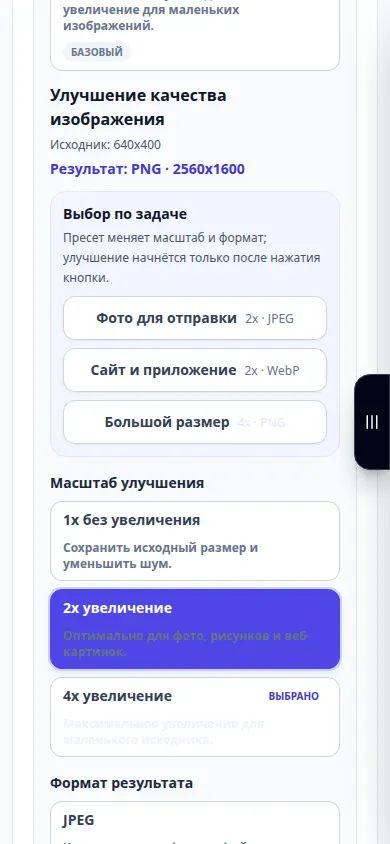
- ایک معاون پیمانہ منتخب کریں۔ دستیاب ہونے پر 2× سے شروع کریں؛ جب آپ طول و عرض کو برقرار رکھنا چاہتے ہیں تو سپورٹ ڈینوائزنگ موڈز کے لیے 1× استعمال کریں۔
- آؤٹ پٹ فارمیٹ کا انتخاب کریں۔ JPEG تصاویر کے لیے عملی ہے۔ PNG شفافیت کو محفوظ رکھتا ہے لیکن اس سے بڑا ہوسکتا ہے۔ کسی بھی ظاہر کردہ قیمت کا جائزہ لیں، پھر اضافہ شروع کریں۔
- پروسیسنگ کے بعد، موازنہ سلائیڈر کو منتقل کریں اور چہروں، کناروں اور متن کا معائنہ کریں۔ ان تفصیلات کو چیک کرنے کے بعد ہی نتیجہ محفوظ کریں۔
کمپیوٹر پر
ایک آرام دہ سائز میں موازنہ کھولیں. کم زوم پر صرف پوری تصویر کا فیصلہ کرنے کے بجائے چہرے اور بناوٹ والے حصے کا معائنہ کریں۔
ایک فون پر
تصاویر یا فائلوں سے اصل کا انتخاب کریں۔ ایک وقت میں چھوٹے علاقے کا موازنہ کریں اور پروسیسنگ اور فائل کے سائز کو قابل انتظام رکھنے کے لیے اعتدال پسند پیمانے کا استعمال کریں۔
آئی فون پر سفاری میں، شیئرنگ مینو کو کھولیں اور اگر نتیجہ نئے ٹیب میں کھلتا ہے تو فائلوں میں محفوظ کریں کو منتخب کریں۔ اینڈرائیڈ کروم میں، ڈاؤن لوڈز کو چیک کریں۔ پروسیسنگ مکمل ہونے تک اس ٹیب کو کھلا رکھیں۔
بہتر نتیجہ کے لیے
ایک 4× توسیع پکسلز کا اضافہ کرتی ہے، لیکن یہ ثابت نہیں کرتا کہ نئی نظر آنے والی تفصیلات درست ہیں۔ مضبوط بحالی چہرے کی خصوصیات یا حروف کو تبدیل کر سکتی ہے۔
اسکرین شاٹس اور ویڈیو
ڈیسک ٹاپ کا مظاہرہ
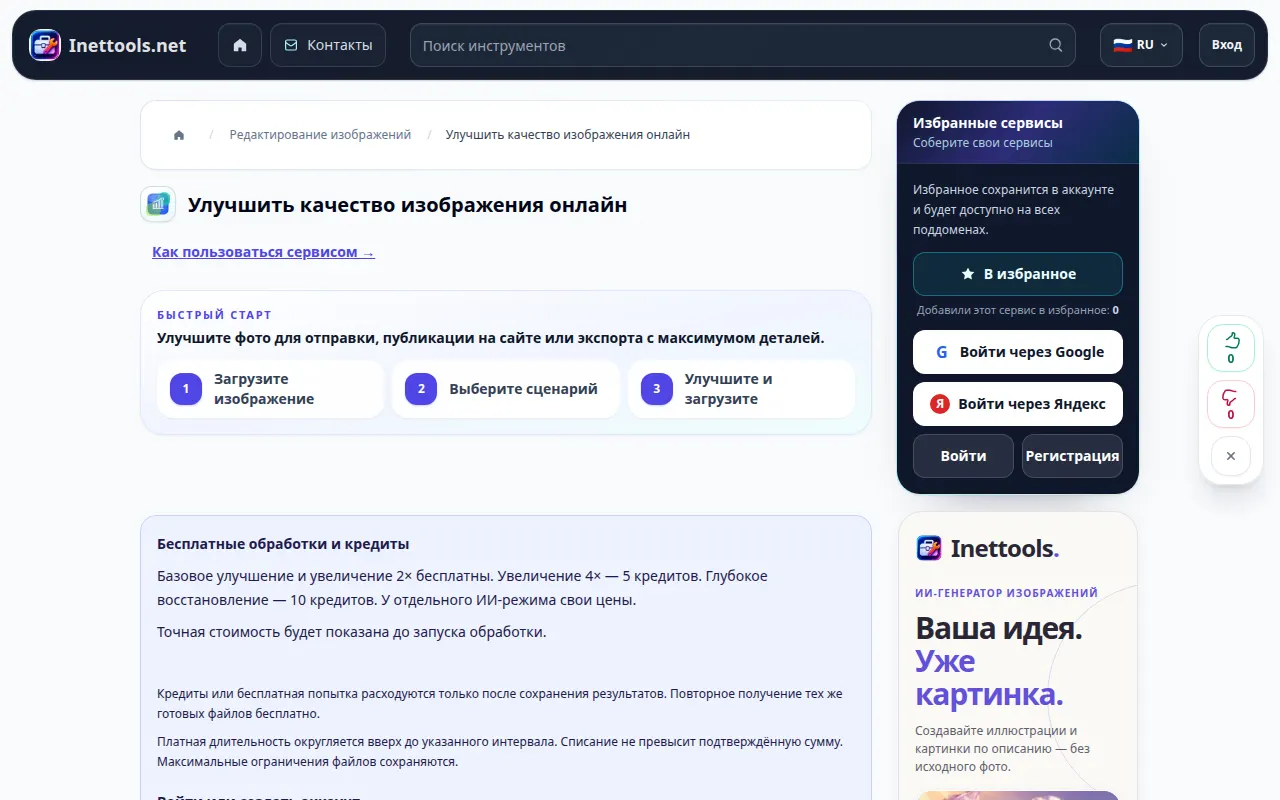
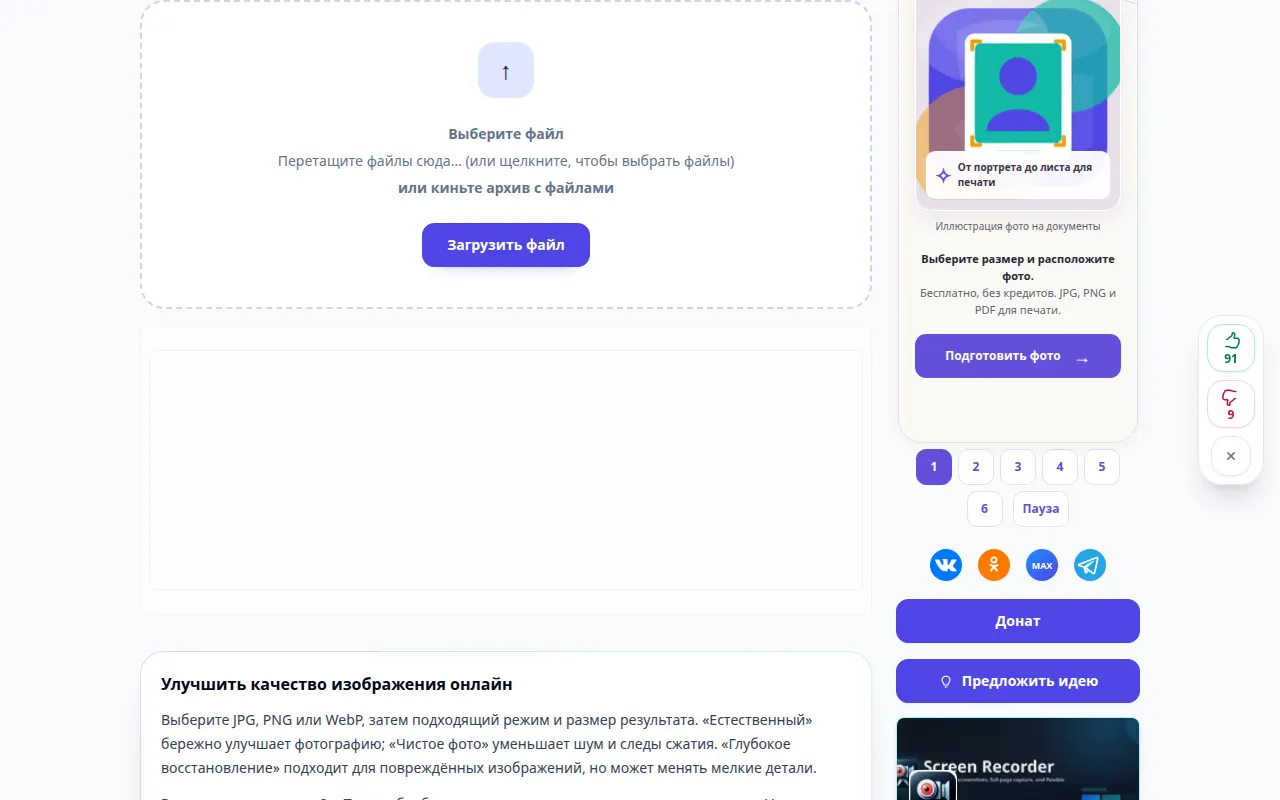
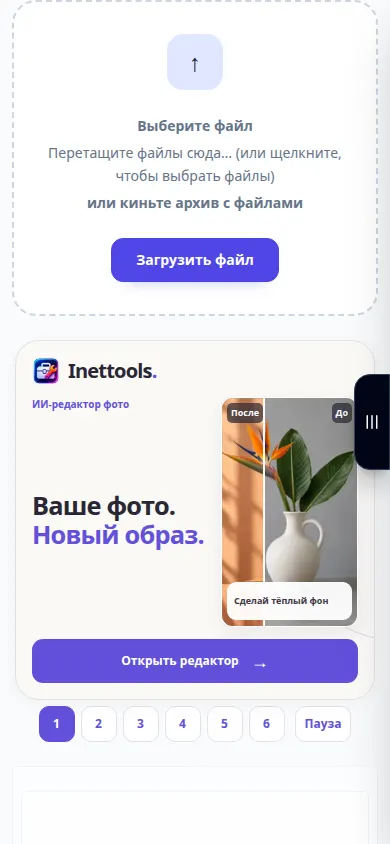
ریکارڈنگ روسی انٹرفیس کو ظاہر کرتی ہے۔ مندرجہ بالا ترجمہ شدہ مراحل پر عمل کریں؛ کنٹرول اسی ترتیب میں ہیں۔ یہ ریکارڈنگ مرکزی کارروائی سے پہلے ذریعہ اور دستیاب ترتیبات کو دکھاتی ہے۔ پروسیسنگ شروع کرنے اور نتیجہ کو محفوظ کرنے کے لیے اوپر کے مراحل پر عمل کریں۔
فون کا مظاہرہ
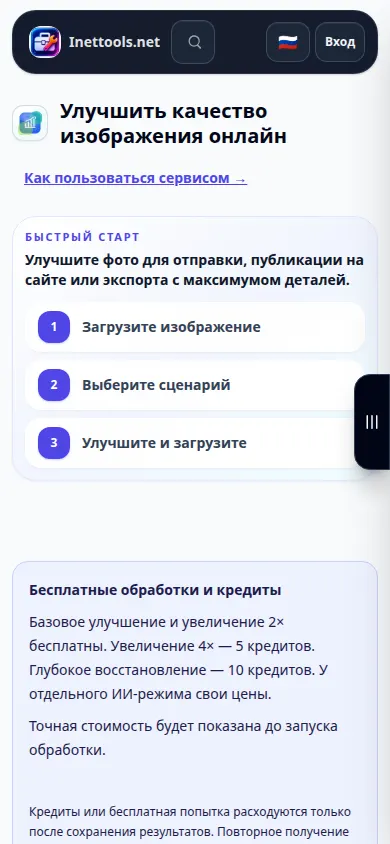
ریکارڈنگ روسی انٹرفیس کو ظاہر کرتی ہے۔ مندرجہ بالا ترجمہ شدہ مراحل پر عمل کریں؛ کنٹرول اسی ترتیب میں ہیں۔ یہ ریکارڈنگ مرکزی کارروائی سے پہلے ذریعہ اور دستیاب ترتیبات کو دکھاتی ہے۔ پروسیسنگ شروع کرنے اور نتیجہ کو محفوظ کرنے کے لیے اوپر کے مراحل پر عمل کریں۔
سوالات اور خرابیوں کا سراغ لگانا
ایکشن بٹن کیوں دستیاب نہیں ہے؟
منتخب موڈ یا پیمانہ دستیاب نہیں ہو سکتا ہے، یا تصویر اپنی حد سے تجاوز کر سکتی ہے۔ ایک فعال موڈ اور تعاون یافتہ پیمانہ، یا ایک چھوٹا اصلی منتخب کریں۔
مجھے کون سا فارمیٹ منتخب کرنا چاہئے؟
کمپیکٹ تصویر کے لیے JPEG استعمال کریں، جب آپ کو لازوال آؤٹ پٹ یا شفافیت کی ضرورت ہو تو PNG، اور اگر موڈ کے ذریعے پیش کی جائے تو کمپیکٹ ویب امیجز کے لیے WebP استعمال کریں۔
اگر آپ کو کوئی پیغام نظر آتا ہے کہ سروس اوورلوڈ ہے، تو انتظار کریں اور بعد میں دوبارہ کوشش کریں۔ ناکام کوشش کا مطلب یہ نہیں ہے کہ آپ کی سورس فائل بدل گئی ہے۔