گائیڈ کو اپ ڈیٹ کر دیا گیا۔:
ایک تصویر کھولیں، اس کے طول و عرض کا معائنہ کریں اور ایک معاون آؤٹ پٹ کاپی بنائیں۔
ٹول کے نام کے نیچے "اس ٹول کو کیسے استعمال کریں" لنک کا استعمال کرتے ہوئے اس گائیڈ کو کھولیں۔ اس میں کمپیوٹر اور فون کے لیے اقدامات، اسکرین شاٹس اور ویڈیوز شامل ہیں۔
اس سے پہلے کہ آپ شروع کریں۔
اصل تصویر رکھیں۔ فائل کو تبدیل کرنا ہر اینیمیشن، پرت یا میٹا ڈیٹا فیلڈ کے لیے تعاون کی ضمانت نہیں دیتا۔
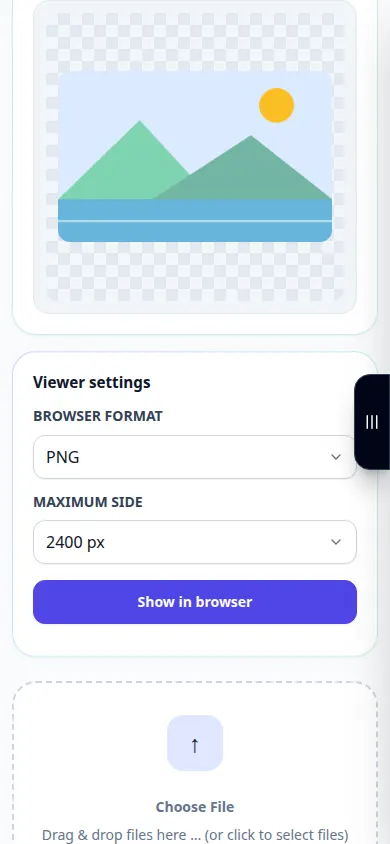
مظاہرے کی فائل کے ساتھ کوشش کریں۔ — landscape.png
یہ چھوٹی فائلیں اس گائیڈ کے لیے بنائی گئی ہیں اور ان میں کوئی ذاتی ڈیٹا نہیں ہے۔
مرحلہ وار ہدایات
- امیج ویور کھولیں اور فائل چننے والے کے ذریعہ قبول کردہ تصویر کو منتخب کریں۔
- پیش نظارہ کا انتظار کریں اور ظاہر کردہ طول و عرض اور ماخذ کی معلومات کو چیک کریں۔
- اہم تفصیلات کا معائنہ کرنے کے لیے دستیاب زوم یا دیکھنے کے کنٹرول کا استعمال کریں۔
- ایک دستیاب آؤٹ پٹ فارمیٹ اور فارمیٹ کے لیے مخصوص اختیارات منتخب کریں۔
- تیار کردہ کاپی کو محفوظ کریں، ظاہری شکل اور شفافیت کی تصدیق کے لیے اسے کھولیں، اور اصل کو رکھیں۔
کمپیوٹر پر
سورس، سیٹنگز اور نتیجہ کا موازنہ کرنے کے لیے پوری چوڑائی والے ورکنگ پینل کا استعمال کریں۔ اصل فائل کو اپنے پاس رکھیں تاکہ آپ اسے تبدیل کیے بغیر دوسری ترتیب آزما سکیں۔
ایک فون پر
فائلز یا اپنے ڈیوائس فائل مینیجر سے سورس کا انتخاب کریں۔ ترتیبات اور نتیجہ تک نیچے سکرول کریں؛ آپریشن ختم ہونے تک اس ٹیب کو کھلا رکھیں۔
آئی فون پر سفاری میں، شیئرنگ مینو کو کھولیں اور اگر نتیجہ نئے ٹیب میں کھلتا ہے تو فائلوں میں محفوظ کریں کو منتخب کریں۔ اینڈرائیڈ کروم میں، ڈاؤن لوڈز کو چیک کریں۔ پروسیسنگ مکمل ہونے تک اس ٹیب کو کھلا رکھیں۔
بہتر نتیجہ کے لیے
جب شفافیت اہم ہو تو PNG استعمال کریں۔ ایک JPEG کاپی عام طور پر شفافیت کو ہموار کرتی ہے اور نقصان دہ کمپریشن متعارف کراتی ہے۔
اسکرین شاٹس اور ویڈیو
ڈیسک ٹاپ کا مظاہرہ
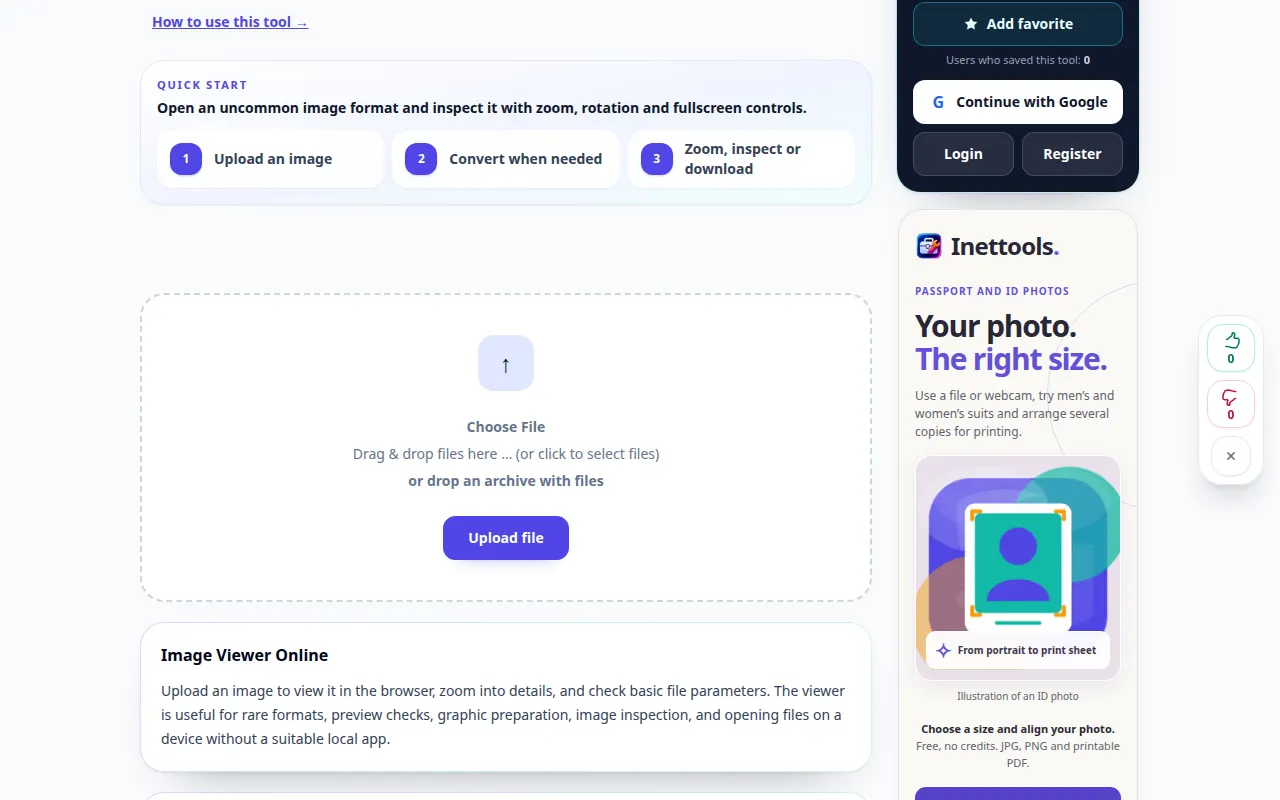
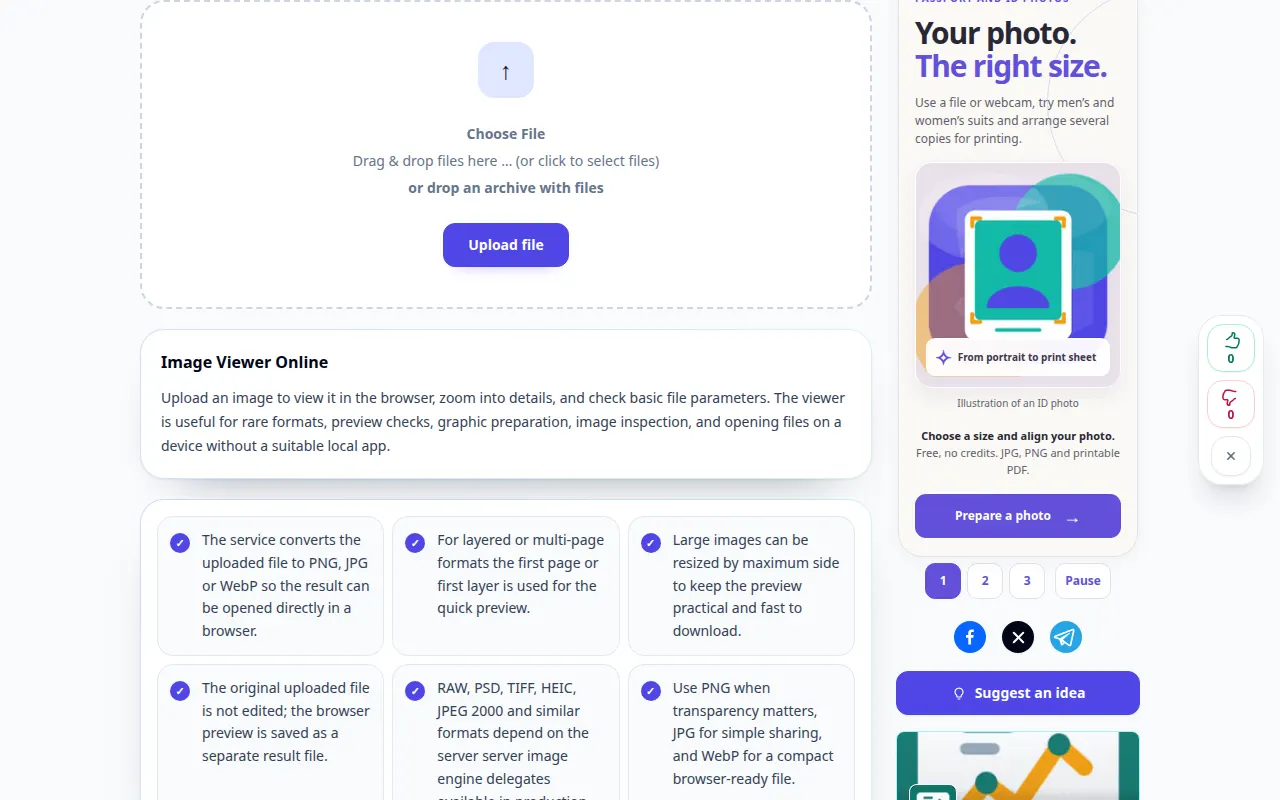
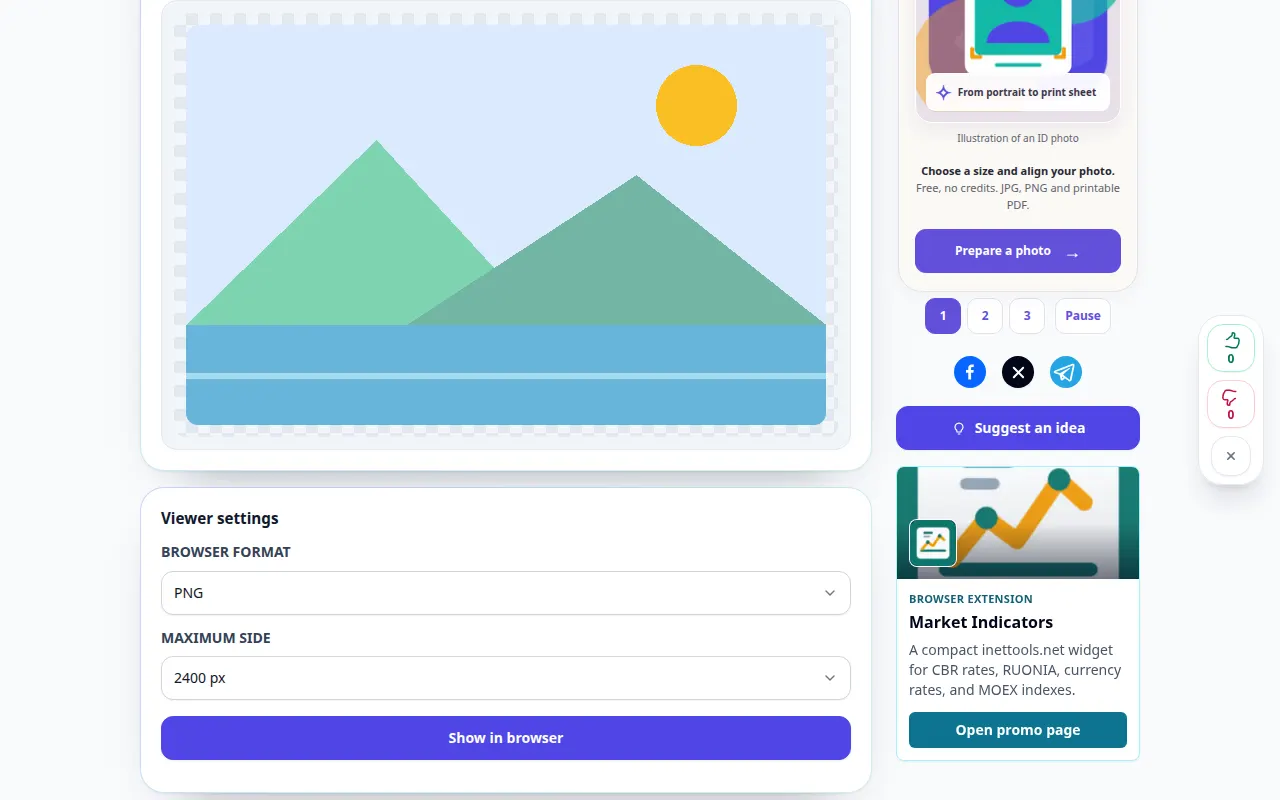
ریکارڈنگ انگریزی انٹرفیس کو ظاہر کرتی ہے۔ مندرجہ بالا ترجمہ شدہ مراحل پر عمل کریں؛ کنٹرول اسی ترتیب میں ہیں۔ یہ ریکارڈنگ ٹول میں مظاہرے کے ان پٹ اور نتیجے میں آؤٹ پٹ کو دکھاتی ہے۔
فون کا مظاہرہ
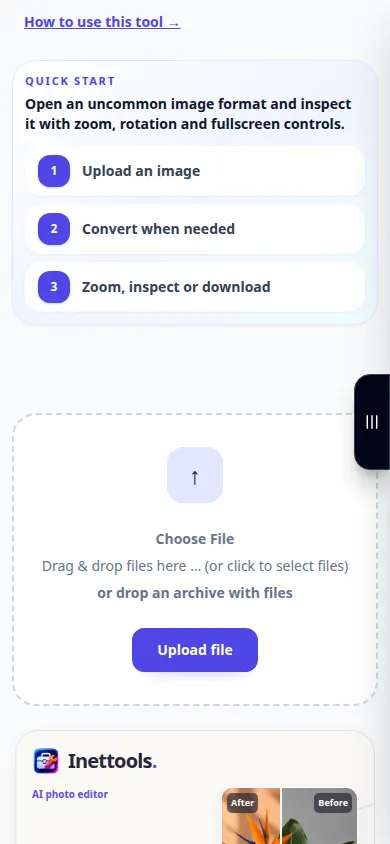
ریکارڈنگ انگریزی انٹرفیس کو ظاہر کرتی ہے۔ مندرجہ بالا ترجمہ شدہ مراحل پر عمل کریں؛ کنٹرول اسی ترتیب میں ہیں۔ یہ ریکارڈنگ ٹول میں مظاہرے کے ان پٹ اور نتیجے میں آؤٹ پٹ کو دکھاتی ہے۔
سوالات اور خرابیوں کا سراغ لگانا
کیا تبدیلی ایک دھندلی تصویر کو بہتر بنائے گی؟
فائل فارمیٹ کو تبدیل کرنے سے گمشدہ تفصیل بحال نہیں ہوتی ہے۔ اگر آپ کو بحالی کی علیحدہ کوشش کی ضرورت ہو تو اضافہ کرنے والا ٹول استعمال کریں۔
آؤٹ پٹ بہت بڑا کیوں ہے؟
بغیر نقصان کے فارمیٹس کمپریسڈ سورس سے بڑے ہو سکتے ہیں۔ آؤٹ پٹ کو منتخب کرنے سے پہلے فائل کے سائز اور ظاہری شکل کا موازنہ کریں۔
اگر آپ کو کوئی پیغام نظر آتا ہے کہ سروس اوورلوڈ ہے، تو انتظار کریں اور بعد میں دوبارہ کوشش کریں۔ ناکام کوشش کا مطلب یہ نہیں ہے کہ آپ کی سورس فائل بدل گئی ہے۔