گائیڈ کو اپ ڈیٹ کر دیا گیا۔:
HEIC فائل کو JPG میں تبدیل کریں، سیٹنگز کا جائزہ لیں اور محفوظ شدہ کاپی چیک کریں۔
ڈیسک ٹاپ اور فون اسکرین شاٹس کے ساتھ عملی ہدایات، مختصر مظاہرے اور عام سوالات کے جوابات۔
اس سے پہلے کہ آپ شروع کریں۔
HEIC کو اصل رکھیں۔ فائل تبادلوں کے لیے سرور کو بھیجی جاتی ہے۔ اسے منتخب کرنے سے پہلے موجودہ قیمت اور فائل کی حدود کو پڑھیں۔
مرحلہ وار ہدایات
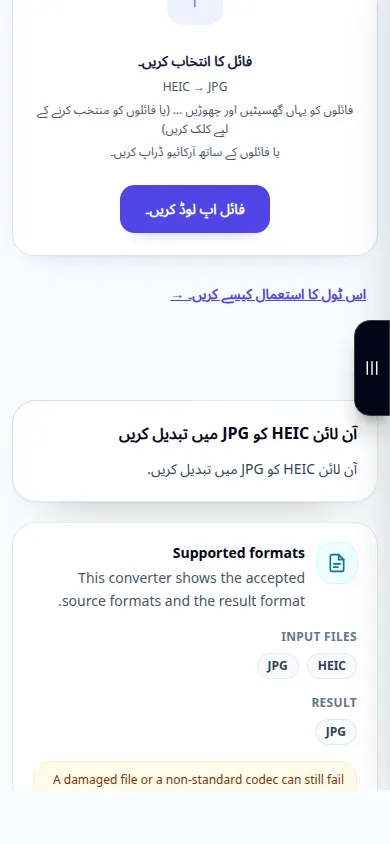
- کنورٹر کھولیں اور چیک کریں کہ سمت HEIC سے JPG ہے۔
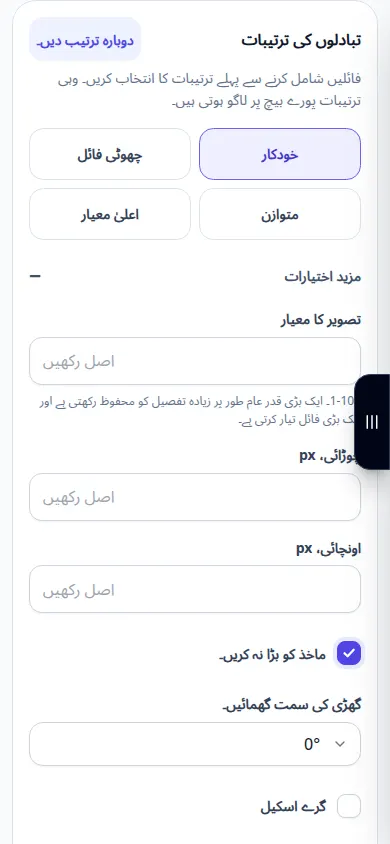
- فائل کو منتخب کرنے سے پہلے تبادلوں کی دستیاب ترتیبات کا جائزہ لیں۔ صرف اس صفحہ پر دکھائے گئے اختیارات اس تبدیلی پر لاگو ہوتے ہیں۔
- اپنے آلے سے ایک چھوٹی HEIC فائل کا انتخاب کریں۔ فائل کو منتخب کرنے سے اپ لوڈ اور تبدیلی شروع ہو جاتی ہے۔ جب تک آپ تیار نہ ہوں اسے منتخب نہ کریں۔
- اگر قیمت کی تصدیق ظاہر ہوتی ہے تو جاری رکھنے سے پہلے اس کا جائزہ لیں۔ اپ لوڈ، قطار اور تبدیلی ختم ہونے کا انتظار کریں۔ ٹیب کو کھلا رکھیں۔
- نتیجہ ظاہر ہونے پر، JPG کاپی محفوظ کریں۔ اسے اس ایپلی کیشن میں کھولیں جہاں آپ اسے استعمال کرنا چاہتے ہیں اور اس کا اصل سے موازنہ کریں۔
کمپیوٹر پر
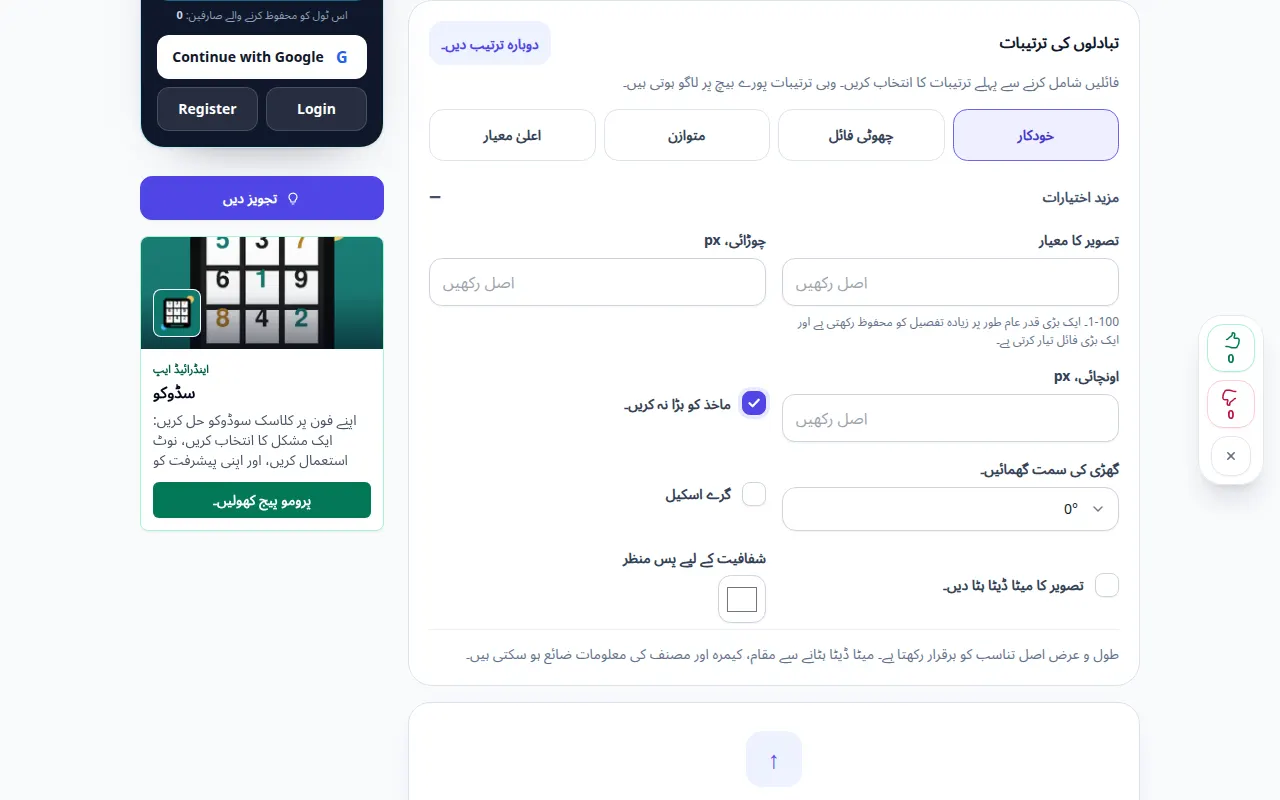
فائل چننے والے کے اوپر کی ترتیبات کا جائزہ لیں۔ پہلے ایک فائل کا انتخاب کریں اور بیچ پر کارروائی کرنے سے پہلے اس کے نتیجے کا معائنہ کریں۔
ایک فون پر
فائلز یا ڈیوائس فائل مینیجر سے فائل کا انتخاب کریں۔ نتیجہ تک سکرول کریں اور براؤزر کے ٹیب کو تب تک کھلا رکھیں جب تک کہ تبدیلی ختم نہ ہو جائے۔
آئی فون پر سفاری میں، شیئرنگ مینو کو کھولیں اور اگر نتیجہ نئے ٹیب میں کھلتا ہے تو فائلوں میں محفوظ کریں کو منتخب کریں۔ اینڈرائیڈ کروم میں، ڈاؤن لوڈز کو چیک کریں۔ پروسیسنگ مکمل ہونے تک اس ٹیب کو کھلا رکھیں۔
بہتر نتیجہ کے لیے
ایک JPEG کاپی ہر HEIC خصوصیت کو محفوظ نہیں کرتی ہے، جیسے کہ گہرائی کا ڈیٹا یا منسلک موشن کلپ۔
اسکرین شاٹس اور ویڈیو
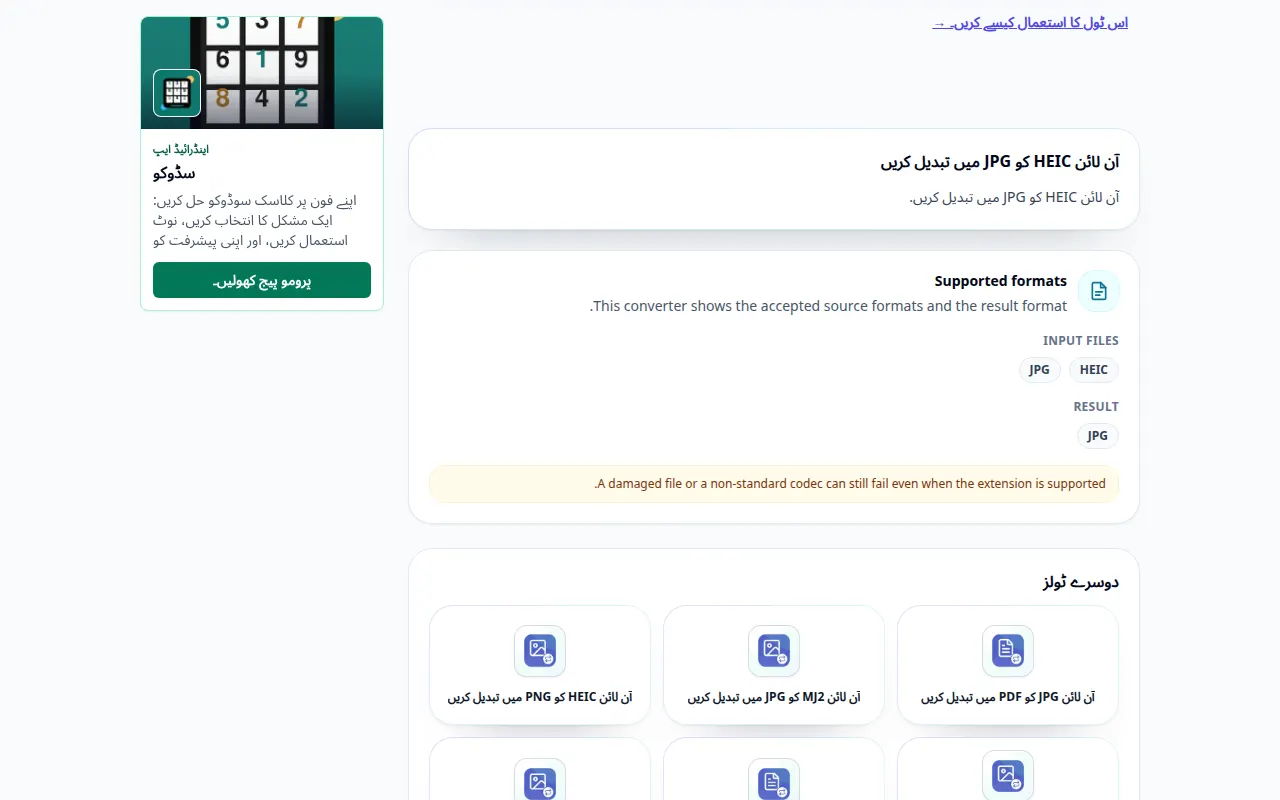
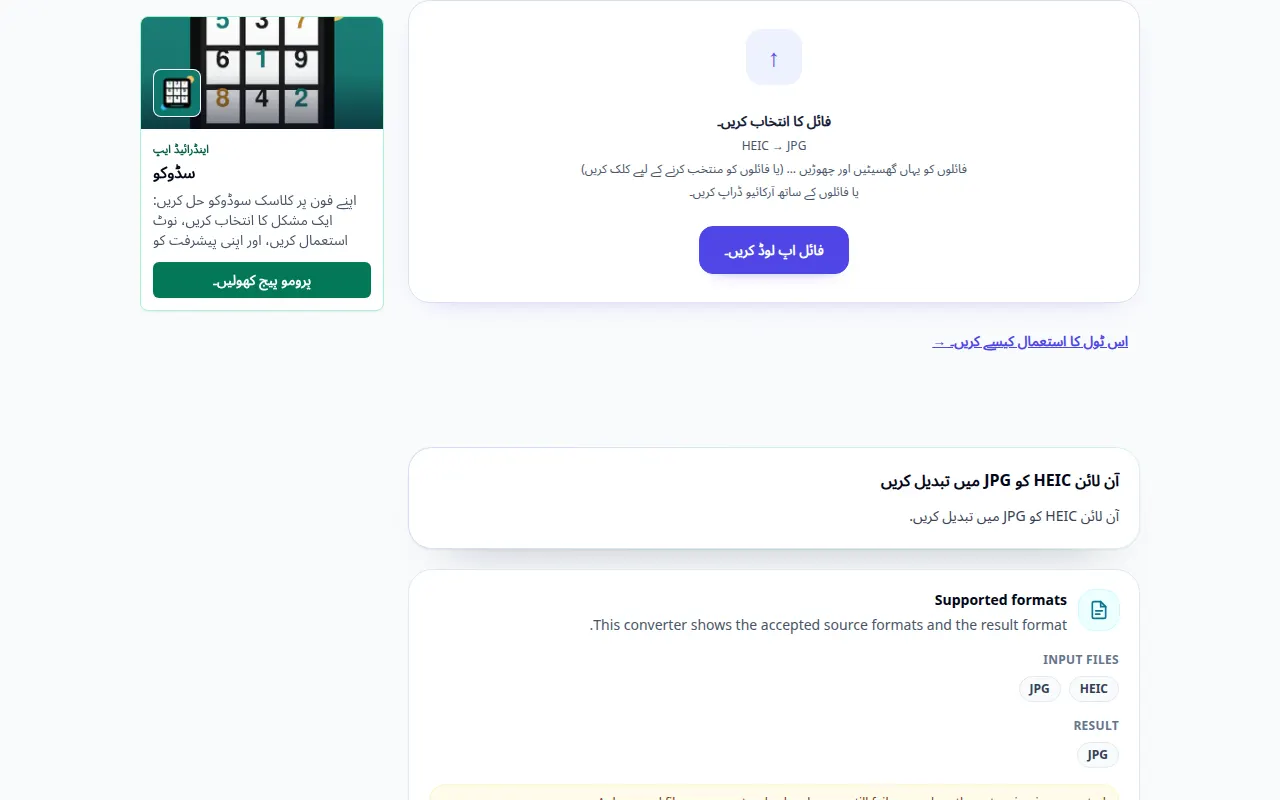
ڈیسک ٹاپ کا مظاہرہ
ریکارڈنگ انگریزی انٹرفیس کو ظاہر کرتی ہے۔ مندرجہ بالا ترجمہ شدہ مراحل پر عمل کریں؛ کنٹرول اسی ترتیب میں ہیں۔ یہ ریکارڈنگ مرکزی کارروائی سے پہلے ذریعہ اور دستیاب ترتیبات کو دکھاتی ہے۔ پروسیسنگ شروع کرنے اور نتیجہ کو محفوظ کرنے کے لیے اوپر کے مراحل پر عمل کریں۔
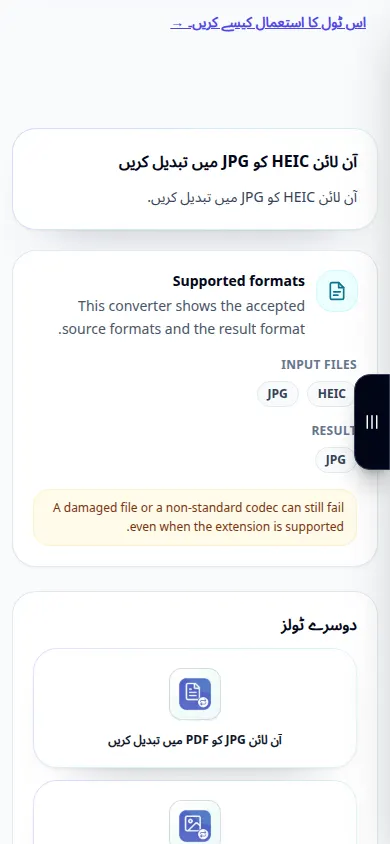
فون کا مظاہرہ
ریکارڈنگ انگریزی انٹرفیس کو ظاہر کرتی ہے۔ مندرجہ بالا ترجمہ شدہ مراحل پر عمل کریں؛ کنٹرول اسی ترتیب میں ہیں۔ یہ ریکارڈنگ مرکزی کارروائی سے پہلے ذریعہ اور دستیاب ترتیبات کو دکھاتی ہے۔ پروسیسنگ شروع کرنے اور نتیجہ کو محفوظ کرنے کے لیے اوپر کے مراحل پر عمل کریں۔
سوالات اور خرابیوں کا سراغ لگانا
کیا یہ میری اصل فائل کی جگہ لے لیتا ہے؟
نہیں۔ تبدیل شدہ فائل ایک الگ کاپی ہے۔ اصل کو اپنے آلے پر رکھیں۔
ابھی تک کوئی نتیجہ کیوں نہیں نکلا؟
اپ لوڈ کی حیثیت اور قطار کی جانچ کریں۔ اگر کوئی خرابی ظاہر ہوتی ہے، تو اس کا پیغام پڑھیں اور دوبارہ کوشش کرنے سے پہلے سورس فارمیٹ کی تصدیق کریں۔
اگر آپ کو کوئی پیغام نظر آتا ہے کہ سروس اوورلوڈ ہے، تو انتظار کریں اور بعد میں دوبارہ کوشش کریں۔ ناکام کوشش کا مطلب یہ نہیں ہے کہ آپ کی سورس فائل بدل گئی ہے۔
