گائیڈ کو اپ ڈیٹ کر دیا گیا۔:
فریم کے طول و عرض کو تبدیل کیے بغیر، شروع میں تصویر کو آہستہ آہستہ ظاہر کریں یا آخر میں اسے سیاہ کر دیں۔
ٹول کے نام کے نیچے "اس ٹول کو کیسے استعمال کریں" لنک کا استعمال کرتے ہوئے اس گائیڈ کو کھولیں۔ اس میں کمپیوٹر اور فون کے لیے اقدامات، اسکرین شاٹس اور ویڈیوز شامل ہیں۔
اس سے پہلے کہ آپ شروع کریں۔
پڑھنے کے قابل ویڈیو کا انتخاب کریں اور اصل کو رکھیں۔ جب دونوں کی پیشکش کی جاتی ہے تو ویڈیو اور آڈیو فیڈنگ الگ الگ سیٹنگز ہیں۔
مظاہرے کی فائل کے ساتھ کوشش کریں۔ — video.mp4
یہ چھوٹی فائلیں اس گائیڈ کے لیے بنائی گئی ہیں اور ان میں کوئی ذاتی ڈیٹا نہیں ہے۔
مرحلہ وار ہدایات
- ویڈیو کا انتخاب کریں اور اس کے پیش نظارہ اور دھندلا کنٹرولز کا انتظار کریں۔
- فیصلہ کریں کہ آیا تصویر کو آہستہ آہستہ سیاہ سے ظاہر ہونا چاہیے، سیاہ میں غائب ہونا چاہیے، یا دونوں ٹرانزیشن کا استعمال کرنا چاہیے۔
- دستیاب منتقلی کے دورانیے یا وقت کی حدود سیٹ کریں اور کسی بھی علیحدہ آڈیو والیوم آپشن کا جائزہ لیں۔
- آؤٹ پٹ سیٹنگز اور ڈسپلے چارج کا جائزہ لیں، پھر پروسیسنگ شروع کریں۔
- تیار کلپ کے دونوں سرے چلائیں، آواز کی منتقلی کو چیک کریں، اور نتیجہ محفوظ کریں۔
کمپیوٹر پر
سورس، سیٹنگز اور نتیجہ کا موازنہ کرنے کے لیے پوری چوڑائی والے ورکنگ پینل کا استعمال کریں۔ اصل فائل کو اپنے پاس رکھیں تاکہ آپ اسے تبدیل کیے بغیر دوسری ترتیب آزما سکیں۔
ایک فون پر
فائلز یا اپنے ڈیوائس فائل مینیجر سے سورس کا انتخاب کریں۔ ترتیبات اور نتیجہ تک نیچے سکرول کریں؛ آپریشن ختم ہونے تک اس ٹیب کو کھلا رکھیں۔
آئی فون پر سفاری میں، شیئرنگ مینو کو کھولیں اور اگر نتیجہ نئے ٹیب میں کھلتا ہے تو فائلوں میں محفوظ کریں کو منتخب کریں۔ اینڈرائیڈ کروم میں، ڈاؤن لوڈز کو چیک کریں۔ پروسیسنگ مکمل ہونے تک اس ٹیب کو کھلا رکھیں۔
بہتر نتیجہ کے لیے
سیاہ میں یا اس سے بتدریج منتقلی کو اتنا مختصر رکھیں کہ اہم عمل نظر آتا رہے۔
اسکرین شاٹس اور ویڈیو
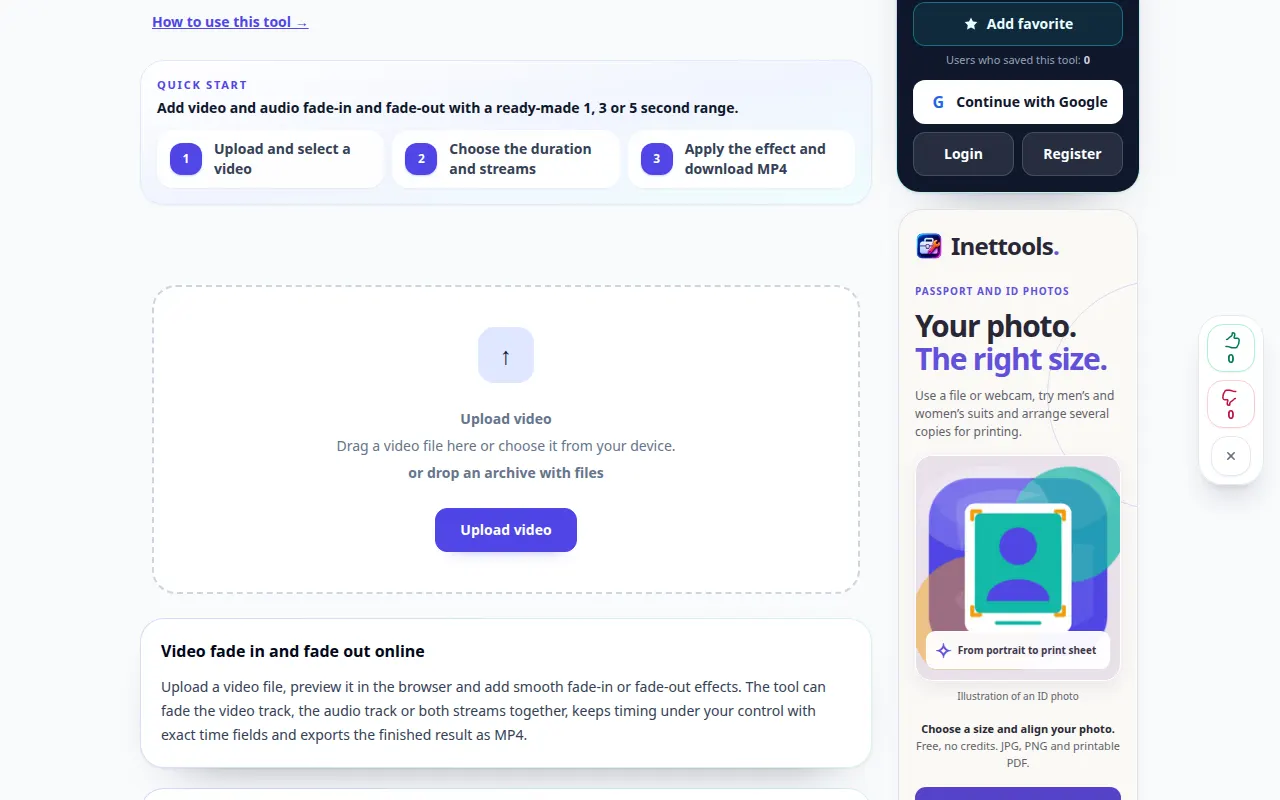
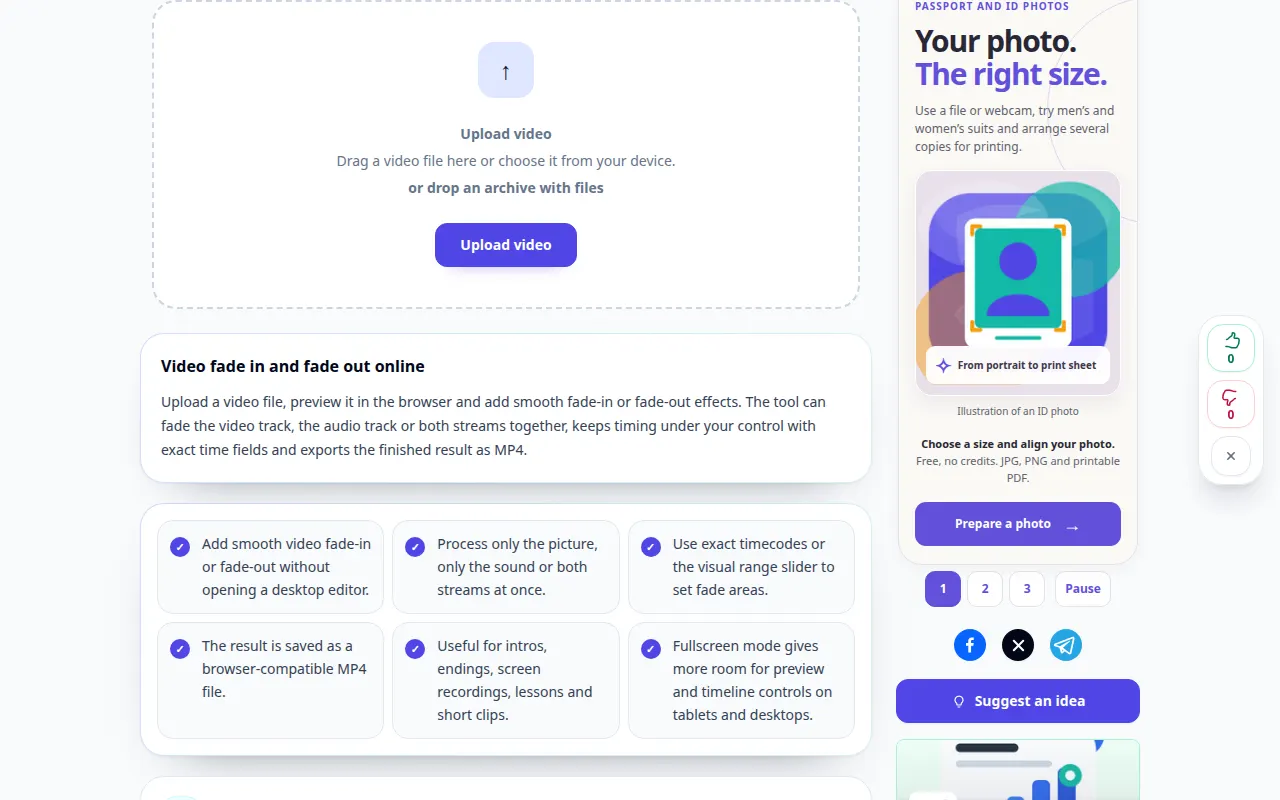
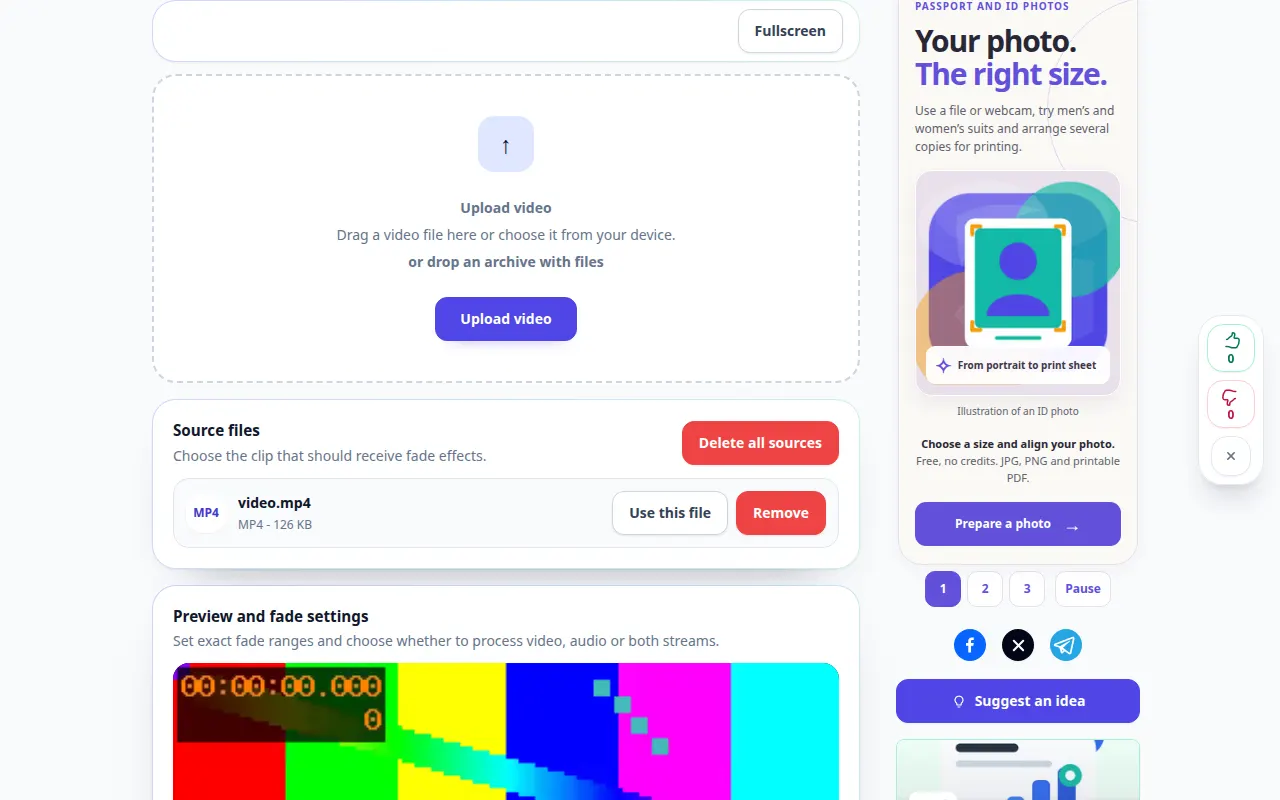
ڈیسک ٹاپ کا مظاہرہ
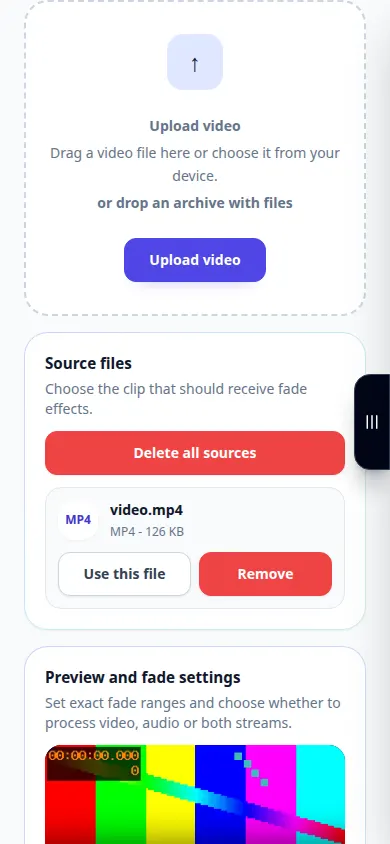
ریکارڈنگ انگریزی انٹرفیس کو ظاہر کرتی ہے۔ مندرجہ بالا ترجمہ شدہ مراحل پر عمل کریں؛ کنٹرول اسی ترتیب میں ہیں۔ یہ ریکارڈنگ مرکزی کارروائی سے پہلے ذریعہ اور دستیاب ترتیبات کو دکھاتی ہے۔ پروسیسنگ شروع کرنے اور نتیجہ کو محفوظ کرنے کے لیے اوپر کے مراحل پر عمل کریں۔
فون کا مظاہرہ
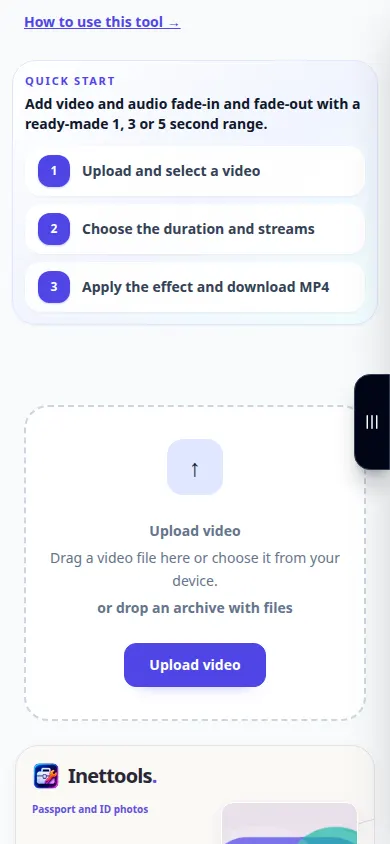
ریکارڈنگ انگریزی انٹرفیس کو ظاہر کرتی ہے۔ مندرجہ بالا ترجمہ شدہ مراحل پر عمل کریں؛ کنٹرول اسی ترتیب میں ہیں۔ یہ ریکارڈنگ مرکزی کارروائی سے پہلے ذریعہ اور دستیاب ترتیبات کو دکھاتی ہے۔ پروسیسنگ شروع کرنے اور نتیجہ کو محفوظ کرنے کے لیے اوپر کے مراحل پر عمل کریں۔
سوالات اور خرابیوں کا سراغ لگانا
آواز اب بھی اچانک کیوں شروع ہوتی ہے؟
ایک بصری دھندلا ضروری طور پر آڈیو کو تبدیل نہیں کرتا ہے۔ ٹول کے ذریعہ پیش کردہ علیحدہ ساؤنڈ کنٹرولز کو چیک کریں۔
فیڈ سیٹنگ کو کیوں مسترد کیا جاتا ہے؟
ایک دھندلا وقفہ ویڈیو کے دورانیے کے اندر فٹ ہونا چاہیے۔ ایک مختصر کلپ کے لیے چھوٹی قدر آزمائیں۔
اگر آپ کو کوئی پیغام نظر آتا ہے کہ سروس اوورلوڈ ہے، تو انتظار کریں اور بعد میں دوبارہ کوشش کریں۔ ناکام کوشش کا مطلب یہ نہیں ہے کہ آپ کی سورس فائل بدل گئی ہے۔

