گائیڈ کو اپ ڈیٹ کر دیا گیا۔:
ایک ویڈیو ساؤنڈ ٹریک کو کمپیوٹر یا فون پر سننے یا مزید ترمیم کرنے کے لیے علیحدہ آڈیو فائل کے طور پر محفوظ کریں۔
ڈیسک ٹاپ اور فون اسکرین شاٹس کے ساتھ عملی ہدایات، مختصر مظاہرے اور عام سوالات کے جوابات۔
اس سے پہلے کہ آپ شروع کریں۔
آڈیو ٹریک کے ساتھ ویڈیو تیار کریں۔ ایک خاموش ویڈیو آواز نہیں دے سکتی۔ اصل رکھیں اور اگر ٹول پروسیسنگ سے پہلے پوچھے تو سائن ان کریں۔ صفحہ پر دکھائی گئی کسی بھی تصدیق کا جائزہ لیں۔
مظاہرے کی فائل کے ساتھ کوشش کریں۔ — video.mp4
یہ چھوٹی فائلیں اس گائیڈ کے لیے بنائی گئی ہیں اور ان میں کوئی ذاتی ڈیٹا نہیں ہے۔
مرحلہ وار ہدایات
- آڈیو نکالنے کا ٹول کھولیں اور اپنے آلے سے ویڈیو فائل کا انتخاب کریں۔
- سورس کے لوڈ ہونے کا انتظار کریں۔ چیک کریں کہ فائل کا نام اور دورانیہ اس ویڈیو سے مماثل ہے جسے آپ استعمال کرنا چاہتے ہیں۔
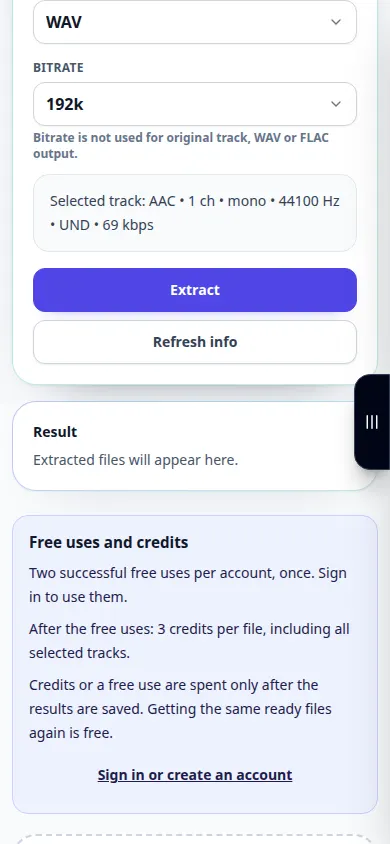
- ایک دستیاب آڈیو آؤٹ پٹ فارمیٹ کا انتخاب کریں۔ MP3 سننے کے لیے آسان ہے۔ جب پیش کیا جائے تو مزید ترمیم کے لیے WAV مفید ہے۔
- نکالنا شروع کریں، کسی بھی ظاہر شدہ پروسیسنگ شرائط کی تصدیق کریں اور نتیجہ کا انتظار کریں۔ آپریشن ختم ہونے تک ٹیب کو کھلا چھوڑ دیں۔
- نتیجے میں آنے والا آڈیو چلائیں اور رزلٹ ڈاؤن لوڈ کنٹرول کا استعمال کرتے ہوئے اسے اپنے آلے میں محفوظ کریں۔
کمپیوٹر پر
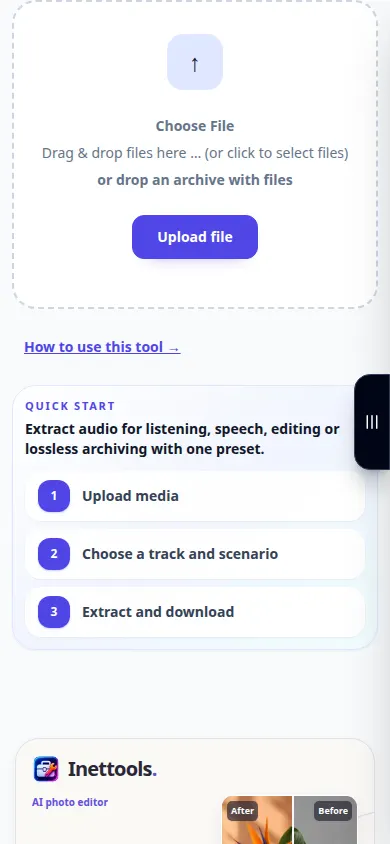
ایک ویڈیو کو اپ لوڈ کے علاقے میں گھسیٹیں اور نیچے کی ترتیبات میں اپنا آؤٹ پٹ فارمیٹ منتخب کریں۔ محفوظ کرنے سے پہلے رزلٹ پلیئر میں آواز چیک کریں۔
ایک فون پر
پیش کیے جانے پر فائلز یا فوٹو لائبریری سے اصل ویڈیو کا انتخاب کریں۔ کچھ فون تصاویر سے ایک نئی کاپی برآمد کرتے ہیں۔ اس تیاری اور اپ لوڈ کے لیے وقت دیں۔
آئی فون پر سفاری میں، شیئرنگ مینو کو کھولیں اور اگر نتیجہ نئے ٹیب میں کھلتا ہے تو فائلوں میں محفوظ کریں کو منتخب کریں۔ اینڈرائیڈ کروم میں، ڈاؤن لوڈز کو چیک کریں۔ پروسیسنگ مکمل ہونے تک اس ٹیب کو کھلا رکھیں۔
بہتر نتیجہ کے لیے
ساؤنڈ ٹریک نکالنے سے آوازیں، موسیقی اور پس منظر کی آوازیں ایک ساتھ رہتی ہیں۔ اگر آپ کو بعد میں شور کو کم کرنے یا آواز کو الگ کرنے کی ضرورت ہو تو الگ ٹول استعمال کریں۔
اسکرین شاٹس اور ویڈیو
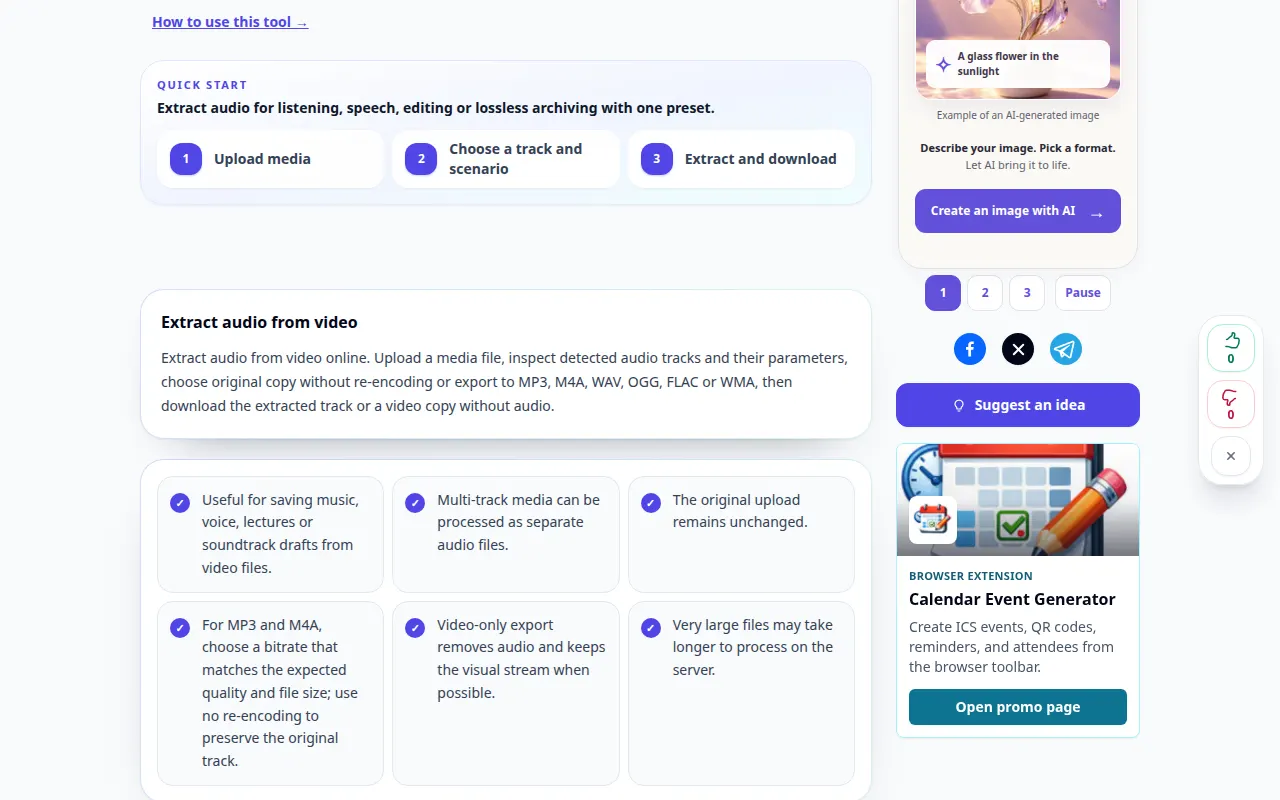
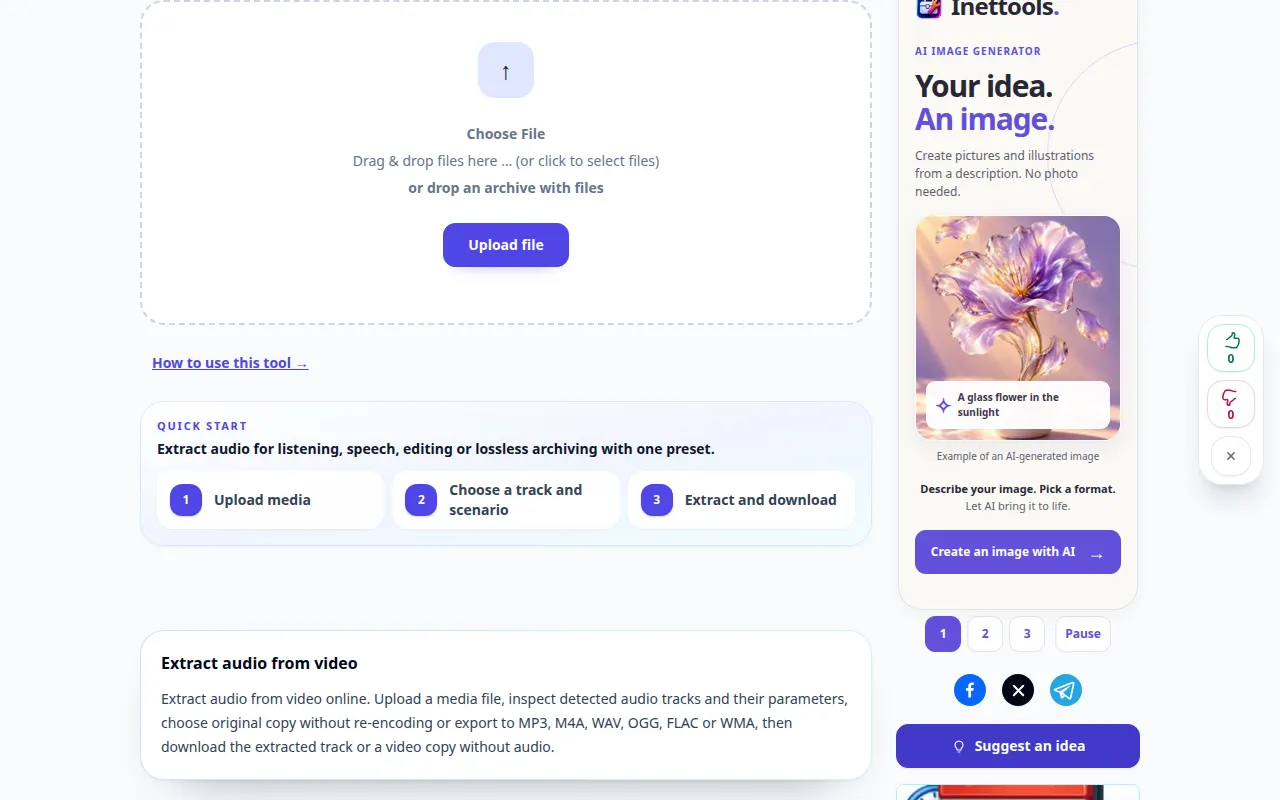
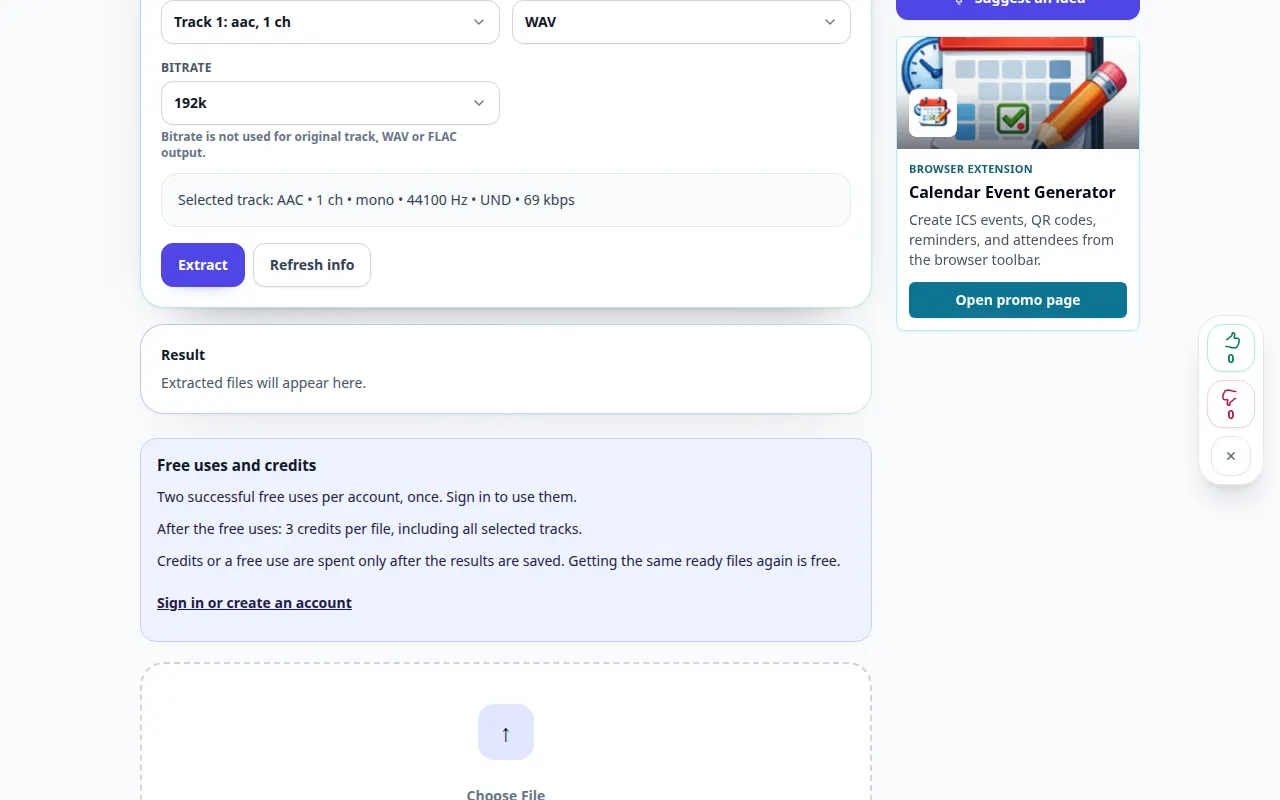
ڈیسک ٹاپ کا مظاہرہ
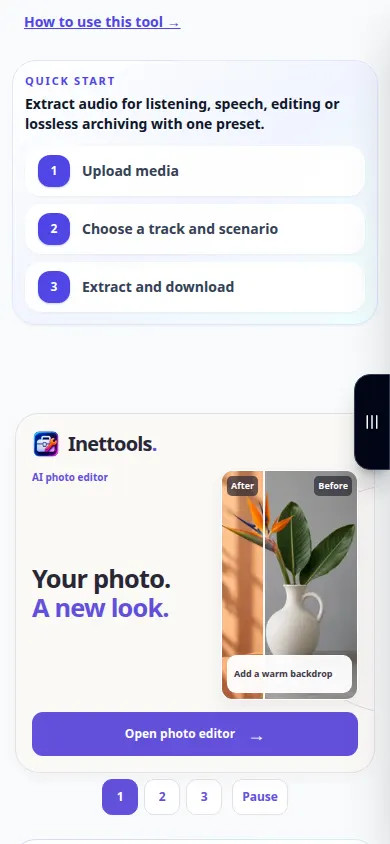
ریکارڈنگ انگریزی انٹرفیس کو ظاہر کرتی ہے۔ مندرجہ بالا ترجمہ شدہ مراحل پر عمل کریں؛ کنٹرول اسی ترتیب میں ہیں۔ یہ ریکارڈنگ مرکزی کارروائی سے پہلے ذریعہ اور دستیاب ترتیبات کو دکھاتی ہے۔ پروسیسنگ شروع کرنے اور نتیجہ کو محفوظ کرنے کے لیے اوپر کے مراحل پر عمل کریں۔
فون کا مظاہرہ
ریکارڈنگ انگریزی انٹرفیس کو ظاہر کرتی ہے۔ مندرجہ بالا ترجمہ شدہ مراحل پر عمل کریں؛ کنٹرول اسی ترتیب میں ہیں۔ یہ ریکارڈنگ مرکزی کارروائی سے پہلے ذریعہ اور دستیاب ترتیبات کو دکھاتی ہے۔ پروسیسنگ شروع کرنے اور نتیجہ کو محفوظ کرنے کے لیے اوپر کے مراحل پر عمل کریں۔
سوالات اور خرابیوں کا سراغ لگانا
نکالی گئی فائل خاموش کیوں ہے؟
پہلے چیک کریں کہ سورس ویڈیو میں ایک قابل سماعت ٹریک ہے۔ پلیئر والیوم کو بھی چیک کریں اور آیا اصل میں غیر تعاون یافتہ آڈیو کوڈیک استعمال کیا گیا ہے۔
کیا WAV ریکارڈنگ کی آواز کو بہتر بنائے گا؟
WAV سپورٹ ہونے پر ایک اور نقصان دہ انکوڈنگ مرحلہ سے گریز کرتا ہے، لیکن یہ سورس آڈیو سے غائب ہونے والی تفصیل کو بحال نہیں کر سکتا۔
اگر آپ کو کوئی پیغام نظر آتا ہے کہ سروس اوورلوڈ ہے، تو انتظار کریں اور بعد میں دوبارہ کوشش کریں۔ ناکام کوشش کا مطلب یہ نہیں ہے کہ آپ کی سورس فائل بدل گئی ہے۔