گائیڈ کو اپ ڈیٹ کر دیا گیا۔:
DICOM پکسلز دیکھیں، ڈسپلے ونڈو کو تبدیل کریں اور فائل میٹا ڈیٹا کا معائنہ کریں۔
ٹول کے نام کے نیچے "اس ٹول کو کیسے استعمال کریں" لنک کا استعمال کرتے ہوئے اس گائیڈ کو کھولیں۔ اس میں کمپیوٹر اور فون کے لیے اقدامات، اسکرین شاٹس اور ویڈیوز شامل ہیں۔
اس سے پہلے کہ آپ شروع کریں۔
ایک فائل کا استعمال کریں جسے آپ معائنہ کرنے کے لیے مجاز ہیں۔ مشق کے لیے، مریض کے ریکارڈ کے بجائے مصنوعی مظاہرے کی فائل کا انتخاب کریں۔
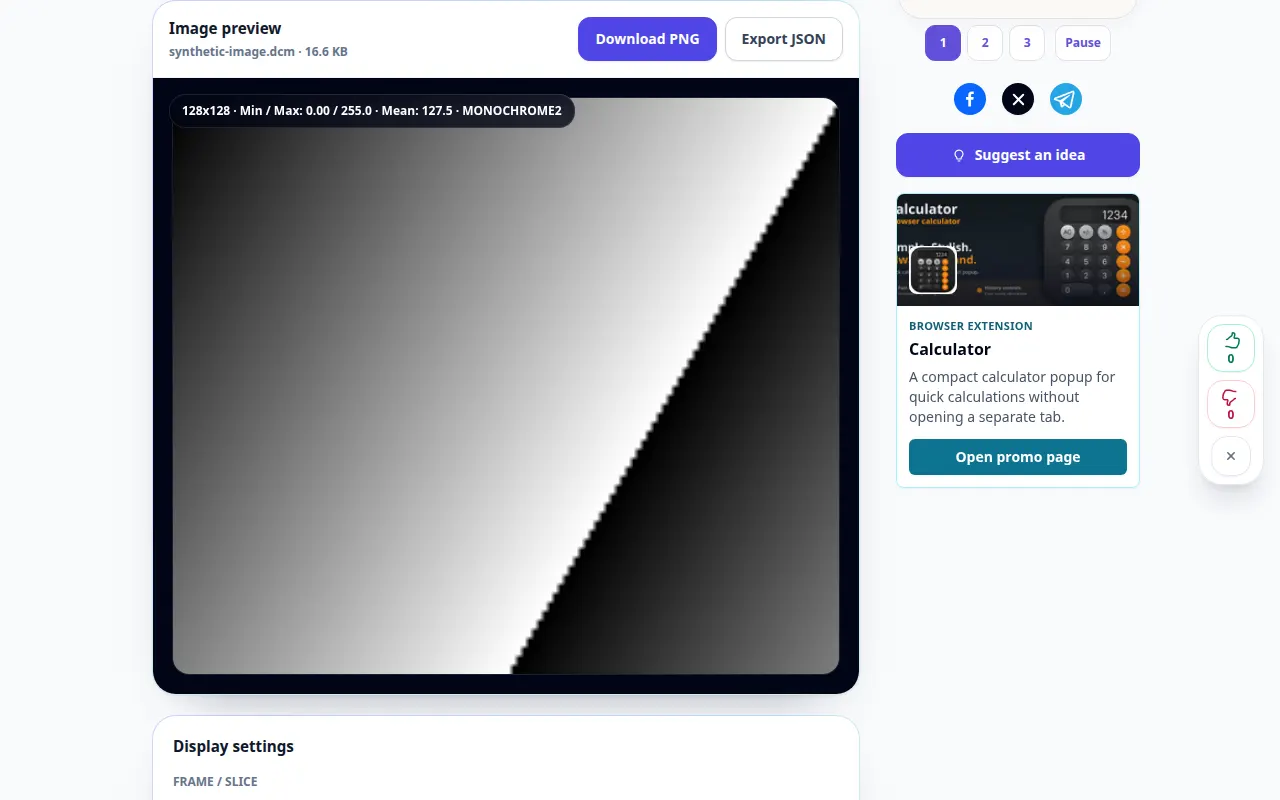
مظاہرے کی فائل کے ساتھ کوشش کریں۔ — synthetic-image.dcm
یہ چھوٹی فائلیں اس گائیڈ کے لیے بنائی گئی ہیں اور ان میں کوئی ذاتی ڈیٹا نہیں ہے۔
مرحلہ وار ہدایات
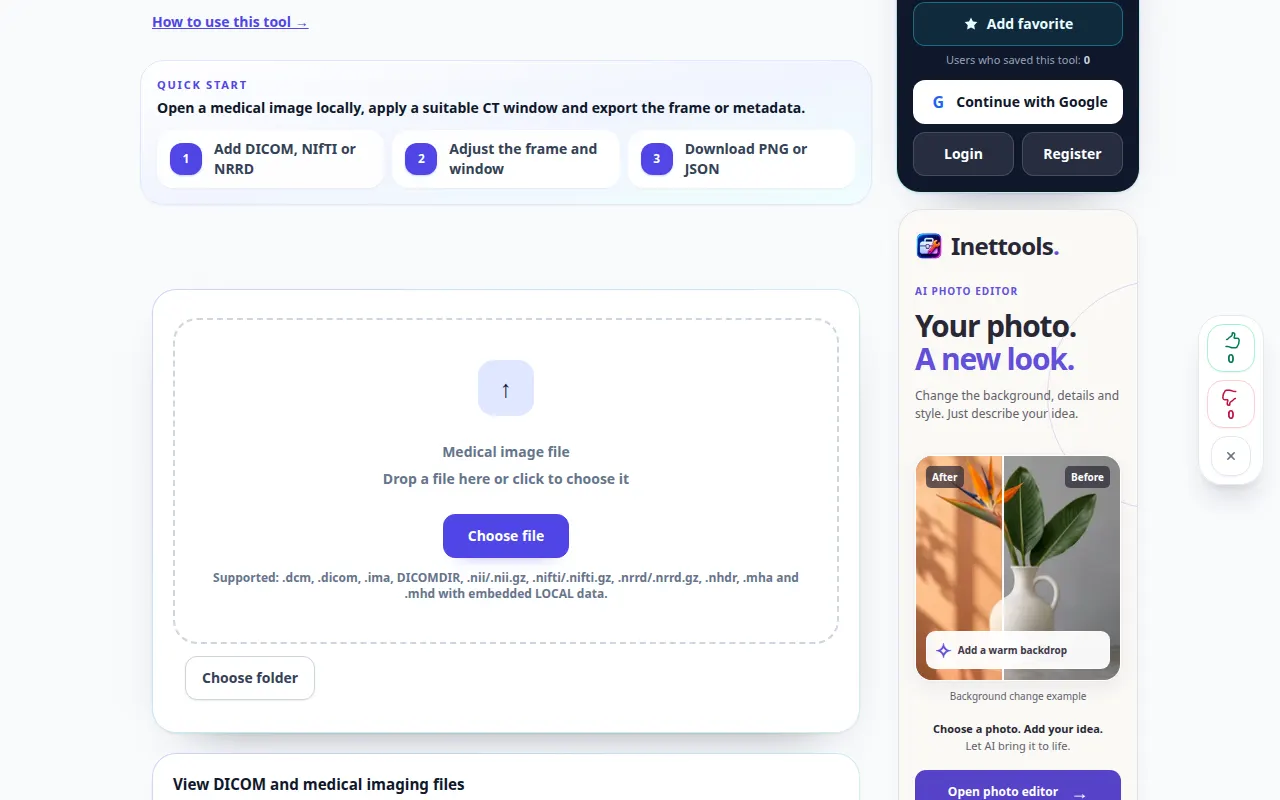
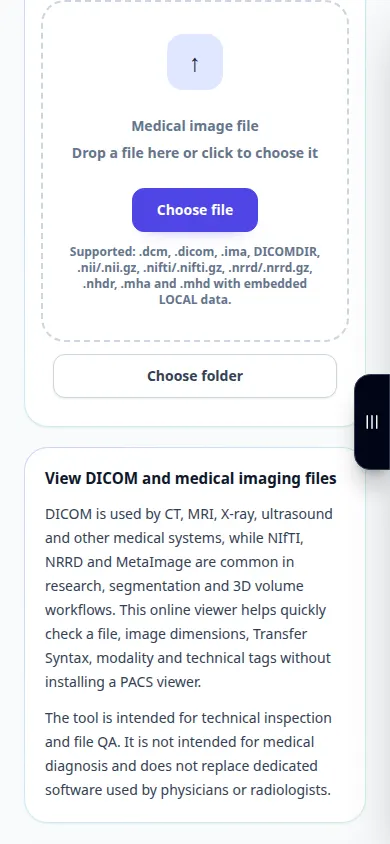
- DICOM ناظر کھولیں اور ایک DICOM فائل منتخب کریں۔ تصویر اور معلوماتی پینل کا انتظار کریں۔
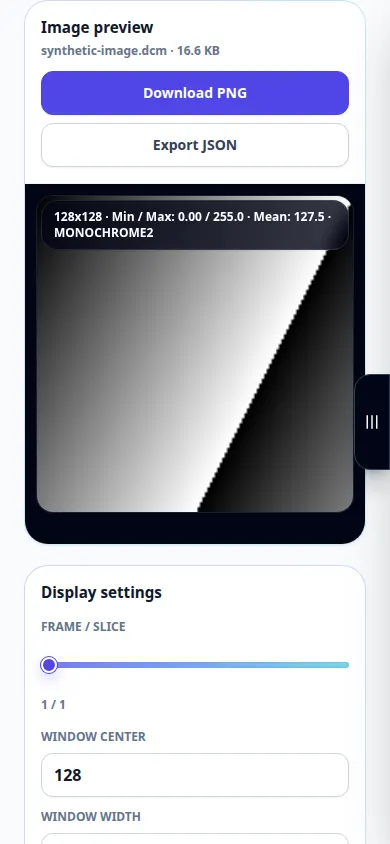
- جب فائل میں کئی فریم ہوں تو دستیاب فریم کنٹرولز استعمال کریں۔
- ونڈو سینٹر اور چوڑائی کو ایڈجسٹ کریں، خودکار ونڈونگ کی کوشش کریں، اور ڈسپلے کا معائنہ کرنے کے لیے زوم یا فٹ کنٹرولز کا استعمال کریں۔
- میٹا ڈیٹا کا جائزہ لینے کے لیے ٹیگز پینل کھولیں۔ یاد رکھیں کہ میٹا ڈیٹا اور برآمد شدہ رپورٹس میں شناختی معلومات شامل ہو سکتی ہیں۔
- دستیاب PNG کا استعمال کریں یا ظاہر کردہ مواد کے لیے برآمد کی اطلاع دیں۔ اصل DICOM رکھیں کیونکہ تصویر کی برآمد مکمل مطالعہ کو محفوظ نہیں رکھتی۔
کمپیوٹر پر
تصویر اور ٹیگز کا موازنہ کرنے کے لیے وسیع ڈیسک ٹاپ لے آؤٹ کا استعمال کریں۔ فل سکرین ونڈونگ اور زوم کنٹرولز کے لیے مزید گنجائش فراہم کرتی ہے۔
ایک فون پر
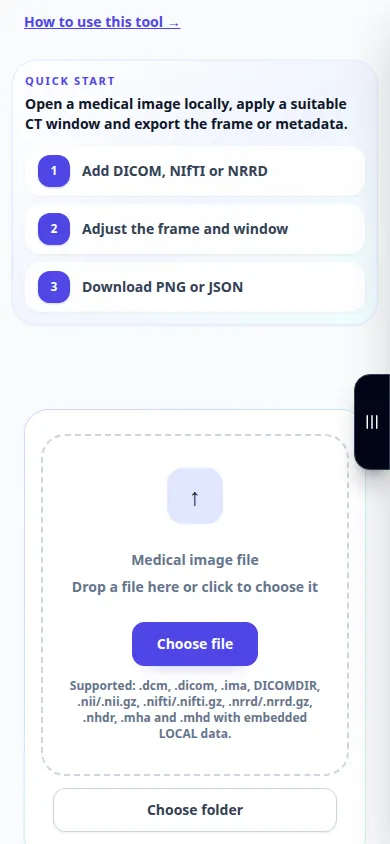
اپنے فائل مینیجر سے فائل کا انتخاب کریں۔ تصویر اور ٹیگز کے درمیان سکرول کریں، اور کسی علاقے میں زوم کرنے سے پہلے فٹ کنٹرول کا استعمال کریں۔
آئی فون پر سفاری میں، شیئرنگ مینو کو کھولیں اور اگر نتیجہ نئے ٹیب میں کھلتا ہے تو فائلوں میں محفوظ کریں کو منتخب کریں۔ اینڈرائیڈ کروم میں، ڈاؤن لوڈز کو چیک کریں۔ پروسیسنگ مکمل ہونے تک اس ٹیب کو کھلا رکھیں۔
بہتر نتیجہ کے لیے
ونڈونگ ڈسپلے کو تبدیل کرتی ہے، ریکارڈ شدہ پکسلز نہیں۔ یہ گائیڈ ناظرین کے کنٹرول کی وضاحت کرتا ہے، طبی تشریح کی نہیں۔
اسکرین شاٹس اور ویڈیو
ڈیسک ٹاپ کا مظاہرہ
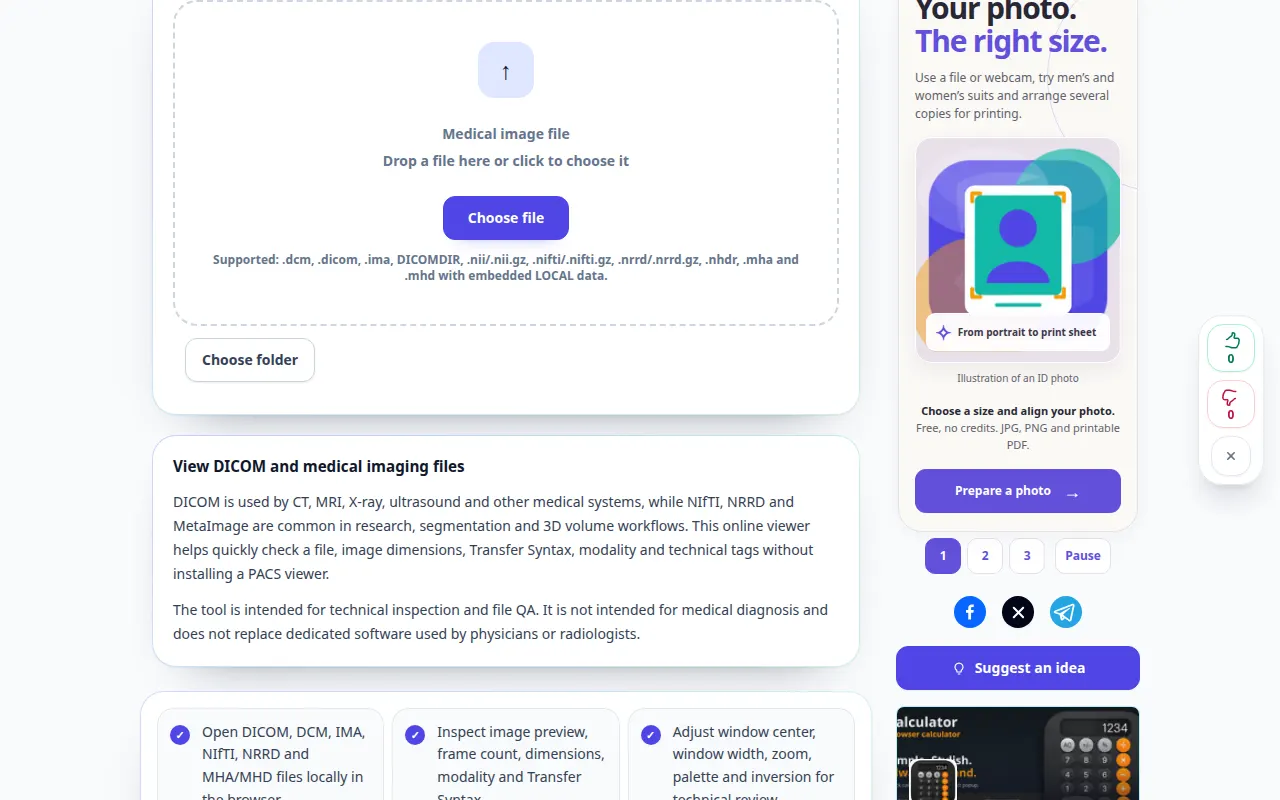
ریکارڈنگ انگریزی انٹرفیس کو ظاہر کرتی ہے۔ مندرجہ بالا ترجمہ شدہ مراحل پر عمل کریں؛ کنٹرول اسی ترتیب میں ہیں۔ یہ ریکارڈنگ ٹول میں مظاہرے کے ان پٹ اور نتیجے میں آؤٹ پٹ کو دکھاتی ہے۔
فون کا مظاہرہ
ریکارڈنگ انگریزی انٹرفیس کو ظاہر کرتی ہے۔ مندرجہ بالا ترجمہ شدہ مراحل پر عمل کریں؛ کنٹرول اسی ترتیب میں ہیں۔ یہ ریکارڈنگ ٹول میں مظاہرے کے ان پٹ اور نتیجے میں آؤٹ پٹ کو دکھاتی ہے۔
سوالات اور خرابیوں کا سراغ لگانا
فائل کیوں کہتی ہے کہ یہ DICOM نہیں ہے؟
نام تبدیل شدہ تصویر DICOM فائل نہیں ہے۔ ایک خراب فائل یا غیر تعاون یافتہ انکوڈنگ بھی ناقابل پڑھ سکتی ہے۔ اصل کو رکھیں اور اس کا ایکسپورٹ فارمیٹ چیک کریں۔
تصویر تقریبا سیاہ کیوں ہے؟
خودکار ونڈو کی کوشش کریں اور فریم کا انتخاب چیک کریں۔ ایک بہت ہی تنگ یا غلط ڈسپلے ونڈو پڑھنے کے قابل پکسل ویلیو کو چھپا سکتی ہے۔
اگر آپ کو کوئی پیغام نظر آتا ہے کہ سروس اوورلوڈ ہے، تو انتظار کریں اور بعد میں دوبارہ کوشش کریں۔ ناکام کوشش کا مطلب یہ نہیں ہے کہ آپ کی سورس فائل بدل گئی ہے۔
