گائیڈ کو اپ ڈیٹ کر دیا گیا۔:
پوری ویڈیو یا ایک ٹکڑے کے لیے پلے بیک کی رفتار سیٹ کریں، اس کا پیش نظارہ کریں اور ایک نئی فائل کو محفوظ کریں۔
ڈیسک ٹاپ اور فون اسکرین شاٹس کے ساتھ عملی ہدایات، مختصر مظاہرے اور عام سوالات کے جوابات۔
اس سے پہلے کہ آپ شروع کریں۔
اپنی اصلی ویڈیو رکھیں۔ یہ مظاہرہ سرور رینڈر سے پہلے اپ لوڈ، مقامی پیش نظارہ اور ترتیبات دکھاتا ہے۔ اپنی پروسیسنگ شروع کرنے سے پہلے ٹول میں موجودہ قیمت چیک کریں۔
مظاہرے کی فائل کے ساتھ کوشش کریں۔ — video.mp4
یہ چھوٹی فائلیں اس گائیڈ کے لیے بنائی گئی ہیں اور ان میں کوئی ذاتی ڈیٹا نہیں ہے۔
مرحلہ وار ہدایات
-
ایک ویڈیو کا انتخاب کریں اور ورک اسپیس میں اس کے ظاہر ہونے کا انتظار کریں۔ ماخذ کا نام اور دورانیہ چیک کریں۔
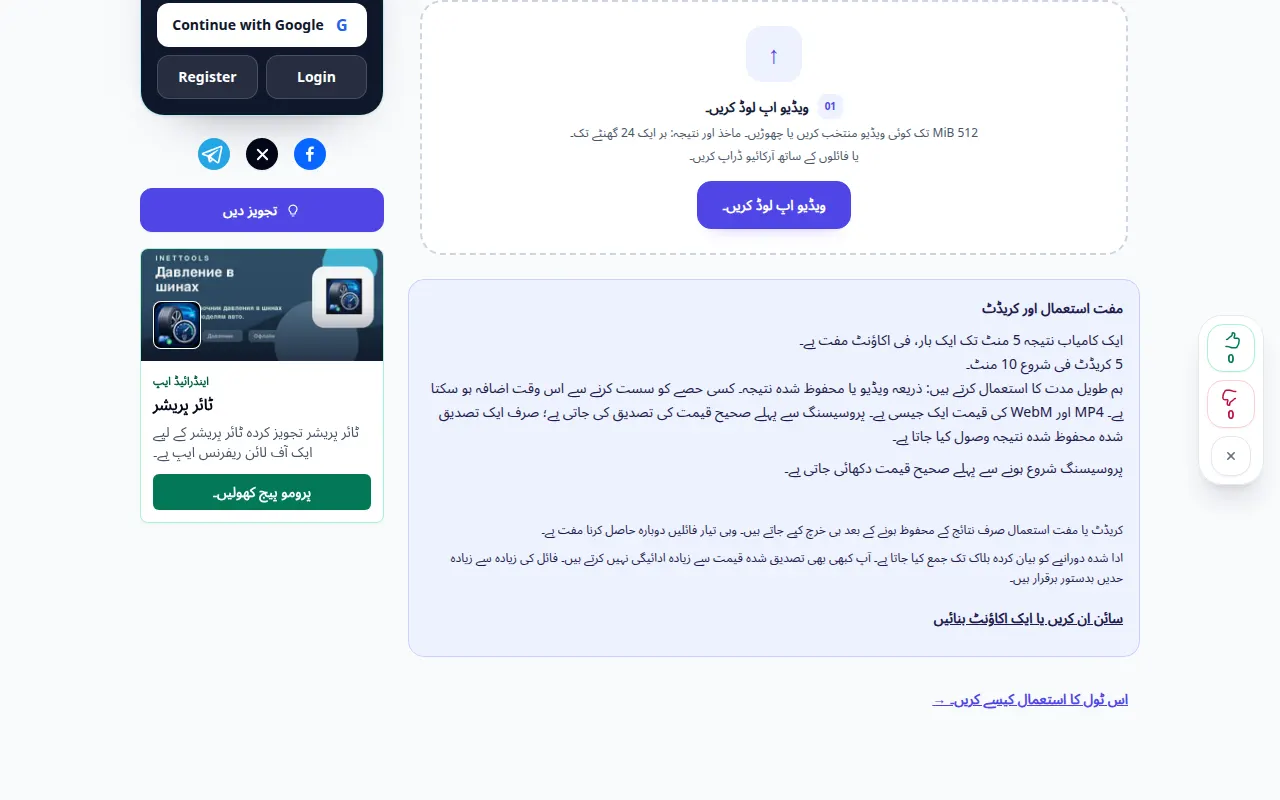
ماخذ کا انتخاب 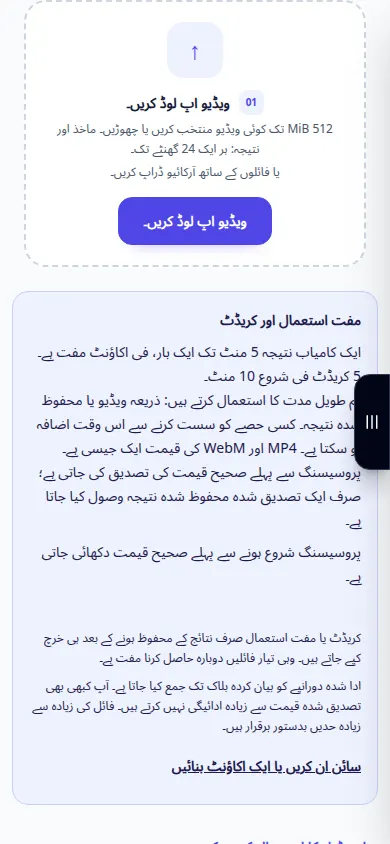
ماخذ کا انتخاب -
رفتار کا انتخاب کریں: 1 سے نیچے× ویڈیو کو کم کرتا ہے، 1 سے اوپر× اس کی رفتار بڑھاتا ہے۔ تخمینی پیداوار کی مدت کا موازنہ کریں۔
-
پیش نظارہ چلائیں۔ یہ مقامی طور پر پلے بیک کو تبدیل کرتا ہے۔ یہ ابھی تک محفوظ شدہ فائل نہیں ہے۔ آواز کی پچ رکھیں یا رفتار کے ساتھ تبدیل کریں۔
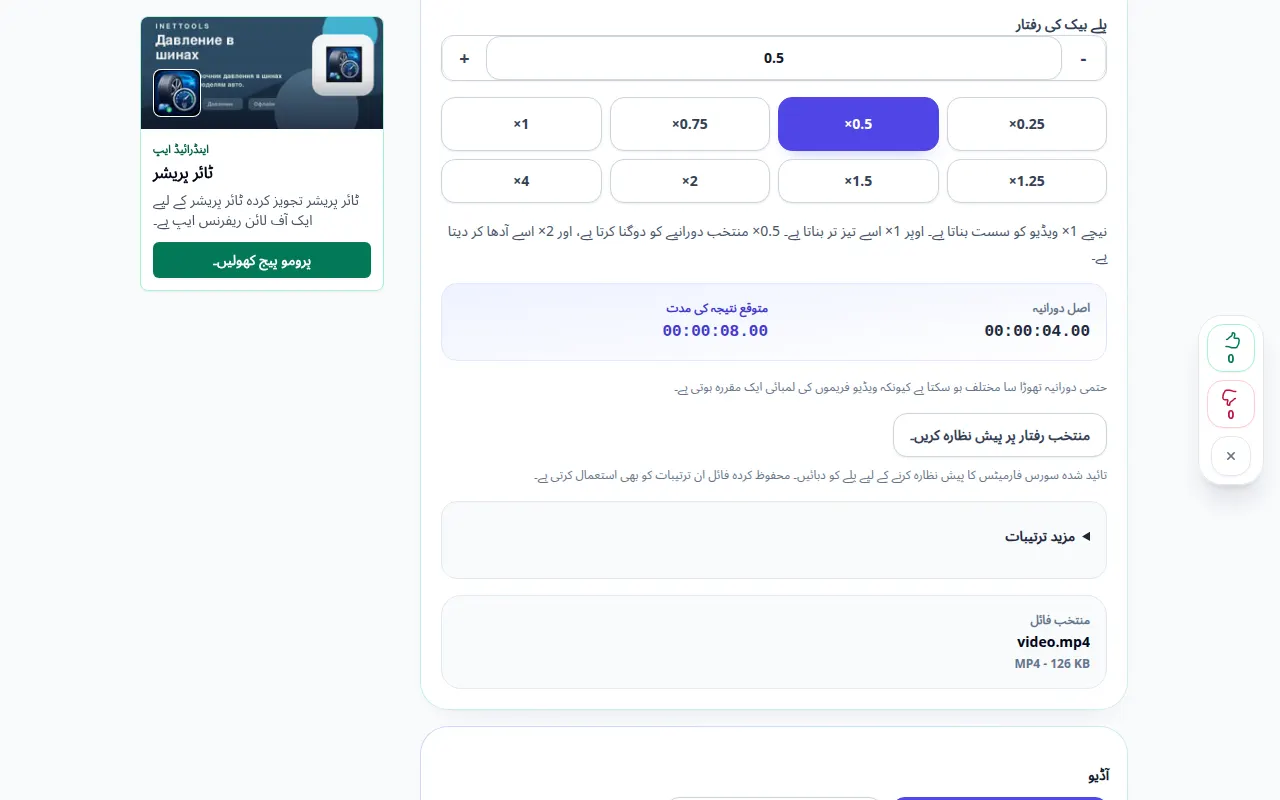
ترتیبات اور اگلی کارروائی 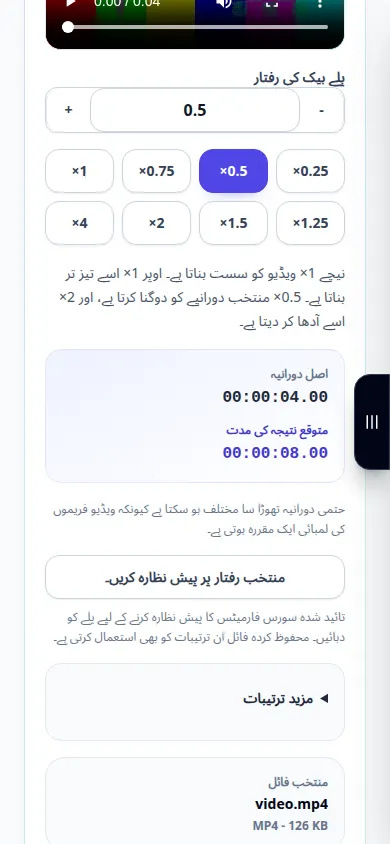
ترتیبات اور اگلی کارروائی -
ویڈیو کے صرف حصے کو تبدیل کرنے کے لیے، فریگمنٹ موڈ کو فعال کریں اور اس کا آغاز اور اختتام سیٹ کریں۔ اس ٹکڑے کے باہر کے حصے اپنی اصل رفتار برقرار رکھتے ہیں۔
-
MP4 یا WebM، آواز اور معیار کا انتخاب کریں۔ حوالہ کردہ قیمت کا جائزہ لیں اور ایک بار کارروائی شروع کریں۔ اس ادا شدہ آپریشن سے پہلے مظاہرہ رک جاتا ہے۔
-
پروسیسنگ کامیاب ہونے کے بعد، نتیجہ چلائیں اور اسے محفوظ کریں۔ تصویر، آواز اور تبدیل شدہ ٹکڑے کے ارد گرد ٹرانزیشن چیک کریں۔
کمپیوٹر پر
پہلے سے سیٹ اسپیڈ بٹن استعمال کریں یا 0.25× سے 4× تک اپنی مرضی کی قیمت درج کریں۔ پیش کرنے سے پہلے منتخب کردہ ٹکڑے کا جائزہ لیں۔
ایک فون پر
فائلز یا اپنی گیلری سے ویڈیو کا انتخاب کریں۔ اوقات درج کرنے کے بعد کی بورڈ کو بند کریں اور شروع کرنے سے پہلے پیش نظارہ چیک کریں۔
آئی فون پر سفاری میں، شیئرنگ مینو کو کھولیں اور اگر نتیجہ نئے ٹیب میں کھلتا ہے تو فائلوں میں محفوظ کریں کو منتخب کریں۔ اینڈرائیڈ کروم میں، ڈاؤن لوڈز کو چیک کریں۔ پروسیسنگ مکمل ہونے تک اس ٹیب کو کھلا رکھیں۔
بہتر نتیجہ کے لیے
ایک پیش نظارہ براؤزر میں پلے بیک کو تبدیل کرتا ہے۔ صرف ایک کامیاب رینڈر نئی رفتار کے ساتھ فائل بناتا ہے۔ سست حرکت اصل سے غائب فریموں کو بحال نہیں کر سکتی۔
اسکرین شاٹس اور ویڈیو
ڈیسک ٹاپ کا مظاہرہ
ریکارڈنگ انگریزی انٹرفیس کو ظاہر کرتی ہے۔ مندرجہ بالا ترجمہ شدہ مراحل پر عمل کریں؛ کنٹرول اسی ترتیب میں ہیں۔ یہ ریکارڈنگ مرکزی کارروائی سے پہلے ذریعہ اور دستیاب ترتیبات کو دکھاتی ہے۔ پروسیسنگ شروع کرنے اور نتیجہ کو محفوظ کرنے کے لیے اوپر کے مراحل پر عمل کریں۔
فون کا مظاہرہ
ریکارڈنگ انگریزی انٹرفیس کو ظاہر کرتی ہے۔ مندرجہ بالا ترجمہ شدہ مراحل پر عمل کریں؛ کنٹرول اسی ترتیب میں ہیں۔ یہ ریکارڈنگ مرکزی کارروائی سے پہلے ذریعہ اور دستیاب ترتیبات کو دکھاتی ہے۔ پروسیسنگ شروع کرنے اور نتیجہ کو محفوظ کرنے کے لیے اوپر کے مراحل پر عمل کریں۔
سوالات اور خرابیوں کا سراغ لگانا
کیا میں صرف ایک ٹکڑا بدل سکتا ہوں؟
جی ہاں فریگمنٹ موڈ کو فعال کریں اور آغاز اور اختتام سیٹ کریں۔ باقی ویڈیو اپنی اصل رفتار کو برقرار رکھتی ہے۔
کریڈٹس کب وصول کیے جاتے ہیں؟
شروع کرنے سے پہلے عین مطابق اقتباس چیک کریں۔ کریڈٹ صرف تصدیق شدہ محفوظ شدہ نتیجہ کے لیے وصول کیے جاتے ہیں۔ پیش نظارہ خود رینڈرنگ شروع نہیں کرتا ہے۔
اگر آپ کو کوئی پیغام نظر آتا ہے کہ سروس اوورلوڈ ہے، تو انتظار کریں اور بعد میں دوبارہ کوشش کریں۔ ناکام کوشش کا مطلب یہ نہیں ہے کہ آپ کی سورس فائل بدل گئی ہے۔