گائیڈ کو اپ ڈیٹ کر دیا گیا۔:
ایک آرکائیو کا انتخاب کریں، اس کے مواد کا معائنہ کریں اور نکالی گئی فائلوں کو محفوظ کریں جن کی آپ کو ضرورت ہے کمپیوٹر یا فون پر۔
ٹول کے نام کے نیچے "اس ٹول کو کیسے استعمال کریں" لنک کا استعمال کرتے ہوئے اس گائیڈ کو کھولیں۔ اس میں کمپیوٹر اور فون کے لیے اقدامات، اسکرین شاٹس اور ویڈیوز شامل ہیں۔
اس سے پہلے کہ آپ شروع کریں۔
فائل چننے والے کے ذریعہ قبول کردہ فارمیٹ میں آرکائیو تیار کریں۔ اپنے بھروسے والے ذرائع سے آرکائیوز استعمال کریں۔ ناواقف ایگزیکیوٹیبل فائلوں کو نہ کھولیں کیونکہ نکالنا کامیاب ہوگیا ہے۔
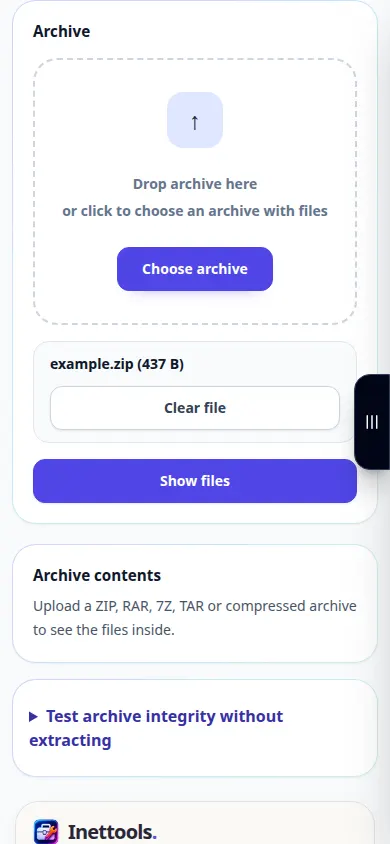
مظاہرے کی فائل کے ساتھ کوشش کریں۔ — example.zip
یہ چھوٹی فائلیں اس گائیڈ کے لیے بنائی گئی ہیں اور ان میں کوئی ذاتی ڈیٹا نہیں ہے۔
مرحلہ وار ہدایات
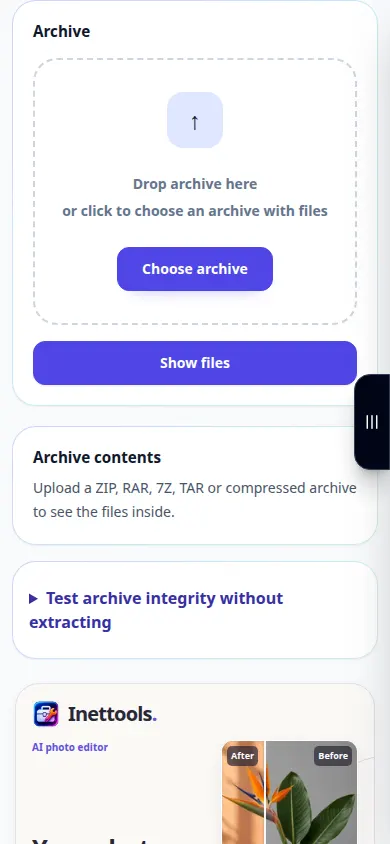
- آرکائیو ایکسٹریکٹر کھولیں اور اپنے آلے سے آرکائیو کا انتخاب کریں۔
- منتخب فائل کو چیک کریں اور نکالنا شروع کریں۔ اگر پاس ورڈ کی فیلڈ پیش کی گئی ہے اور آرکائیو کو انکرپٹ کیا گیا ہے تو درست پاس ورڈ درج کریں۔
- نکالی گئی فائلوں کی فہرست کا انتظار کریں۔ کیا رکھنا ہے اس کا انتخاب کرنے سے پہلے فائل کے نام اور سائز پڑھیں۔
- اپنی ضرورت کی فائل کے آگے ڈاؤن لوڈ کنٹرول کا استعمال کریں۔ اگر ایک مشترکہ نتیجہ پیش کیا جاتا ہے، تو محفوظ کرنے کے بعد اس کے مواد کو چیک کریں۔
- محفوظ کردہ فائلوں کو ان ایپلی کیشنز کے ساتھ کھولیں جو ان کے فارمیٹس کو سپورٹ کرتی ہیں۔ اصل آرکائیو کو اس وقت تک رکھیں جب تک کہ آپ نکالی ہوئی کاپیاں چیک نہ کر لیں۔
کمپیوٹر پر
آرکائیو کو اپ لوڈ ایریا پر گھسیٹیں۔ فائل کی فہرست کا جائزہ لیں اور انفرادی اشیاء کو ایک فولڈر میں محفوظ کریں جہاں آپ انہیں آسانی سے تلاش کر سکیں۔
ایک فون پر
فائلوں یا ڈاؤن لوڈز سے آرکائیو کا انتخاب کریں۔ نکالے گئے آئٹمز کو آئی فون پر فائلز یا اینڈرائیڈ پر ڈاؤن لوڈز فولڈر میں محفوظ کریں، پھر انہیں کسی مناسب ایپلیکیشن میں کھولیں۔
آئی فون پر سفاری میں، شیئرنگ مینو کو کھولیں اور اگر نتیجہ نئے ٹیب میں کھلتا ہے تو فائلوں میں محفوظ کریں کو منتخب کریں۔ اینڈرائیڈ کروم میں، ڈاؤن لوڈز کو چیک کریں۔ پروسیسنگ مکمل ہونے تک اس ٹیب کو کھلا رکھیں۔
بہتر نتیجہ کے لیے
ایک نکالی گئی فائل اب بھی غیر محفوظ یا خراب ہو سکتی ہے۔ ٹول آرکائیو کو کھولتا ہے۔ کامیاب نکالنے سے مواد کی تصدیق نہیں ہوتی۔
اسکرین شاٹس اور ویڈیو
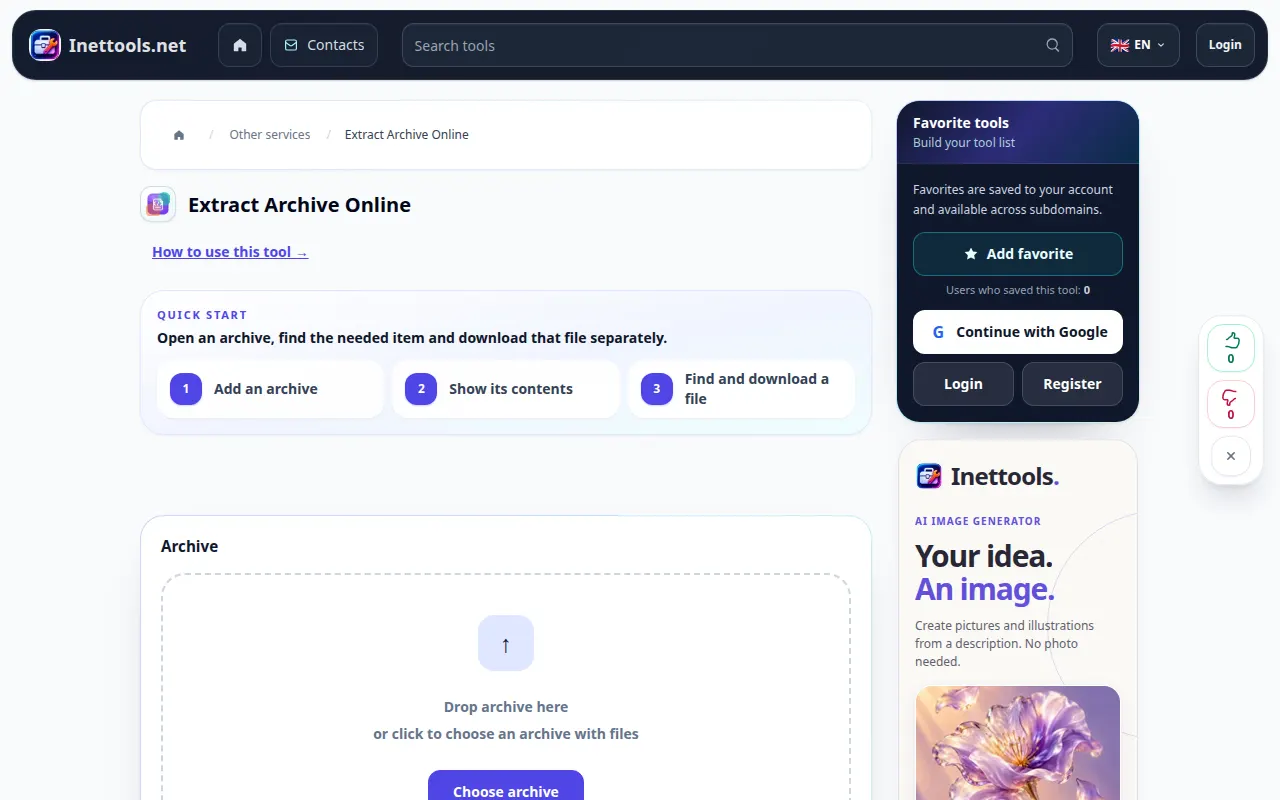
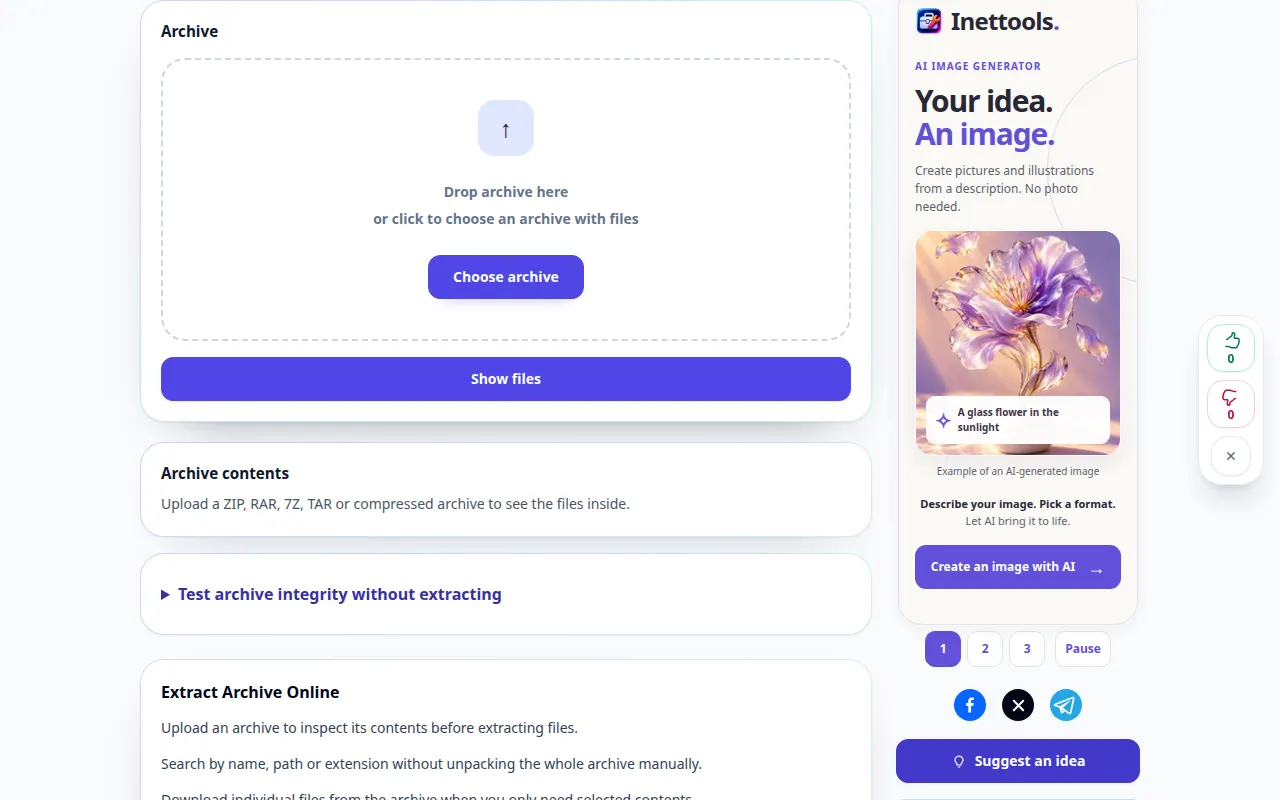
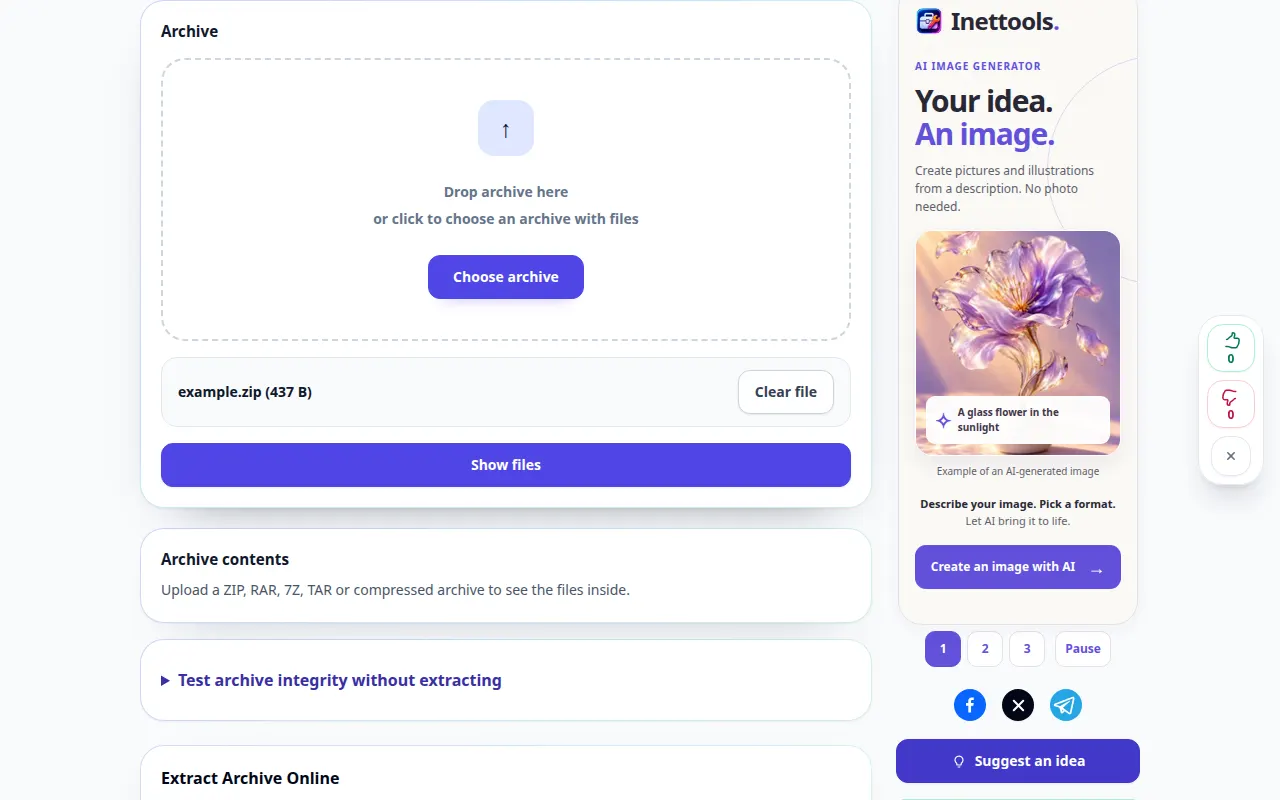
ڈیسک ٹاپ کا مظاہرہ
ریکارڈنگ انگریزی انٹرفیس کو ظاہر کرتی ہے۔ مندرجہ بالا ترجمہ شدہ مراحل پر عمل کریں؛ کنٹرول اسی ترتیب میں ہیں۔ یہ ریکارڈنگ ٹول میں مظاہرے کے ان پٹ اور نتیجے میں آؤٹ پٹ کو دکھاتی ہے۔
فون کا مظاہرہ
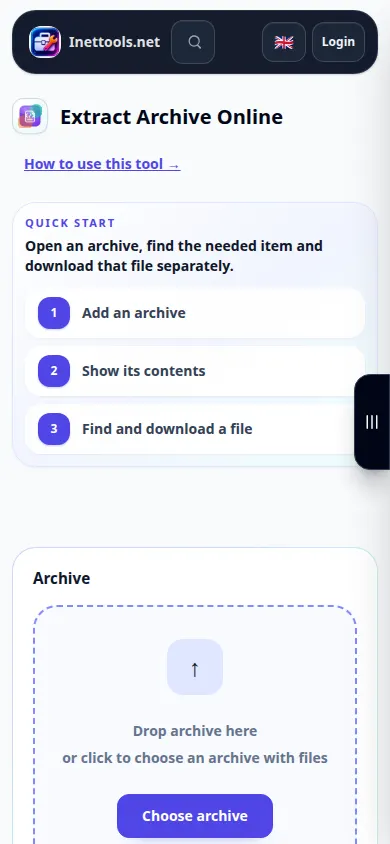
ریکارڈنگ انگریزی انٹرفیس کو ظاہر کرتی ہے۔ مندرجہ بالا ترجمہ شدہ مراحل پر عمل کریں؛ کنٹرول اسی ترتیب میں ہیں۔ یہ ریکارڈنگ ٹول میں مظاہرے کے ان پٹ اور نتیجے میں آؤٹ پٹ کو دکھاتی ہے۔
سوالات اور خرابیوں کا سراغ لگانا
ایک غلطی کے ساتھ نکالنا کیوں رک جاتا ہے؟
آرکائیو نامکمل، خراب، خفیہ کردہ یا غیر تعاون یافتہ قسم میں ہو سکتا ہے۔ پاس ورڈ چیک کریں، مکمل آرکائیو کو دوبارہ کاپی کریں اور ایک معاون فارمیٹ آزمائیں۔
میں فائل کو کیوں محفوظ کرسکتا ہوں لیکن اسے کھول نہیں سکتا؟
فائل کو کسی مخصوص ایپلیکیشن کی ضرورت ہو سکتی ہے یا خود ہی خراب ہو سکتی ہے۔ اس کی توسیع کو چیک کریں اور اس کا موازنہ اصل محفوظ شدہ دستاویزات کے ساتھ کریں۔
اگر آپ کو کوئی پیغام نظر آتا ہے کہ سروس اوورلوڈ ہے، تو انتظار کریں اور بعد میں دوبارہ کوشش کریں۔ ناکام کوشش کا مطلب یہ نہیں ہے کہ آپ کی سورس فائل بدل گئی ہے۔
