

براؤزر ڈیٹا کلینر — Chrome / Firefox براؤزر ڈیٹا کلینر — Chrome / Firefox

براؤزر ڈیٹا کلینر آئیکن

Chrome / Firefox

براؤزر ڈیٹا کلینر

تاریخ، کیش، کوکیز، سائٹ ڈیٹا، ڈاؤن لوڈز کی فہرست، اور آٹو فل ڈیٹا کو صاف کریں۔

ایکسٹینشن آئی ڈی: mgchhbbmcpgdjalinffnbjfgadceblnc. رازداری کی پالیسی

کیس استعمال کریں۔

اہم خصوصیات

تاریخ، کیش، کوکیز، سائٹ ڈیٹا، ڈاؤن لوڈز کی فہرست، اور آٹو فل ڈیٹا کو صاف کریں۔

اہم خصوصیات

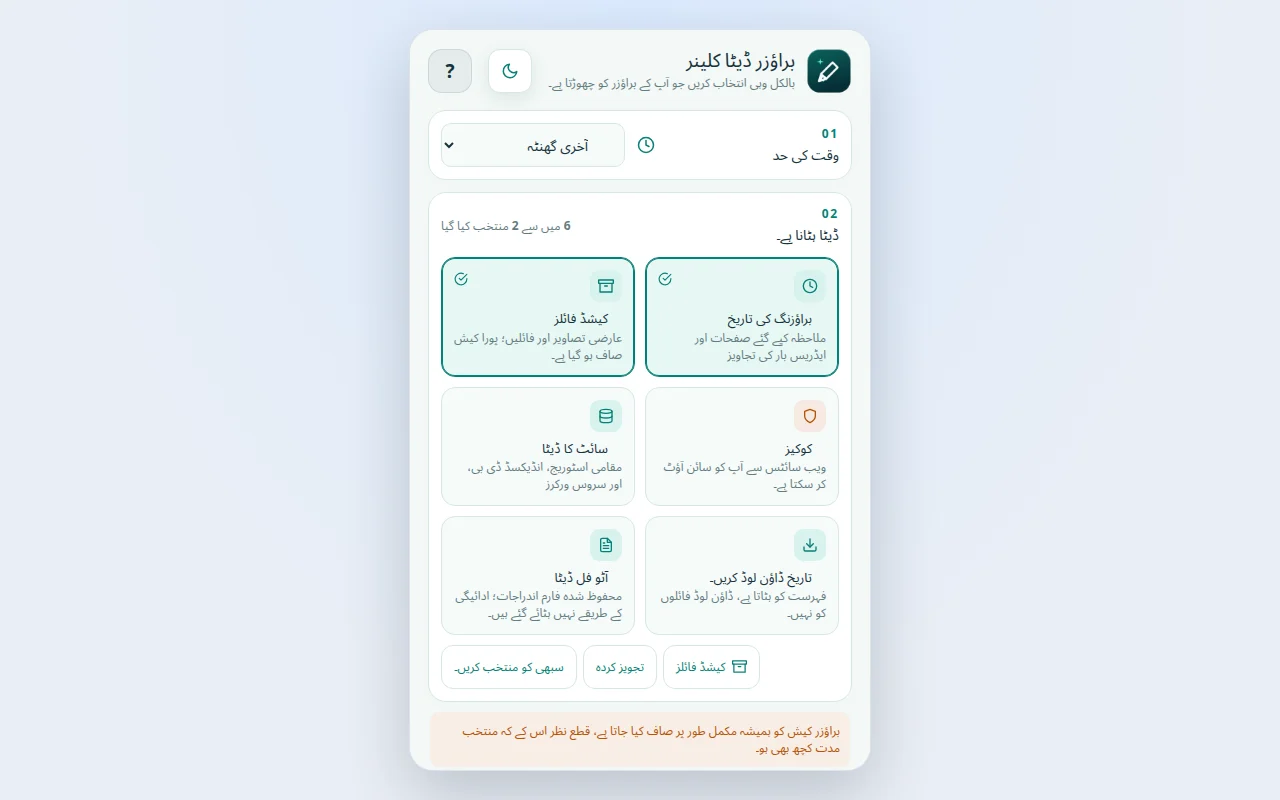
وقت کی حد: آخری 15 منٹ، گھنٹہ، دن، ہفتہ، چار ہفتے، یا ہر وقت کا انتخاب کریں۔ براؤزنگ کی تاریخ: ملاحظہ کیے گئے صفحہ کی سرگزشت اور متعلقہ ایڈریس بار کی تجاویز کو ہٹا دیں۔ کیشڈ فائلز: جب صفحات کو نئے سرے سے لوڈ کرنے کی ضرورت ہو تو عارضی کیش شدہ تصاویر اور فائلوں کو صاف کریں۔ کوکیز: کوکیز کو ایک مرئی وارننگ کے بعد ہٹا دیں کہ ویب سائٹس صارف کو سائن آؤٹ کر سکتی ہیں۔ سائٹ کا ڈیٹا: ویب سائٹ مقامی اسٹوریج، انڈیکسڈ ڈی بی ڈیٹا، اور سروس ورکرز کی رجسٹریشن کو صاف کریں۔ تاریخ ڈاؤن لوڈ کریں۔: ڈیوائس پر محفوظ کردہ فائلوں کو حذف کیے بغیر ڈاؤن لوڈ لسٹ کے ریکارڈز کو ہٹا دیں۔ آٹو فل ڈیٹا: پاس ورڈ حذف کرنے کو بطور معاون پیش کیے بغیر محفوظ شدہ آٹو فل فارم اندراجات کو صاف کریں۔ تجویز کردہ: تاریخ اور کیش فائلوں کے قدامت پسند ڈیفالٹ انتخاب کو بحال کریں۔ براؤزنگ ڈیٹا صاف کریں؟: ہر ناقابل واپسی صفائی سے پہلے درست مدت اور زمروں کا جائزہ لیں۔ صفائی مقامی طور پر ہوتی ہے۔ کوئی براؤزنگ ڈیٹا اپ لوڈ نہیں ہے۔: اکاؤنٹس یا ڈیٹا اپ لوڈز کے بغیر مکمل طور پر مقامی براؤزر پروفائل میں چلائیں۔ تاریخ یا کوکیز کو منتخب کیے بغیر کیشے کی صفائی کا انتخاب کریں۔ خالی انتخاب کو یاد رکھا جاتا ہے، اور Escape تصدیقی اسکرین کو بند کر دیتا ہے۔ واضح تصدیق کے بعد ہی ڈیٹا کو حذف کیا جاتا ہے۔

ویڈیو دیکھیں

  1. براؤزر ٹول بار سے براؤزر ڈیٹا کلینر کھولیں۔
  2. وقت کی مدت کا انتخاب کریں اور ہٹانے کے لیے ڈیٹا کے زمرے منتخب کریں۔
  3. کیشے، کوکیز، ڈاؤن لوڈز، اور ناقابل واپسی حذف کرنے کے لیے دکھائے گئے انتباہات کو پڑھیں۔
  4. جائزہ اسکرین کو کھولیں اور کلین اپ کی تصدیق صرف اس صورت میں کریں جب خلاصہ درست ہو۔
  5. پاپ اپ کو بند کرنے سے پہلے براؤزر API کے ختم ہونے کا انتظار کریں۔
ویڈیو دیکھیں

اس ریکارڈنگ میں انٹرفیس کی زبان: UR

ورژن: 1.1.1

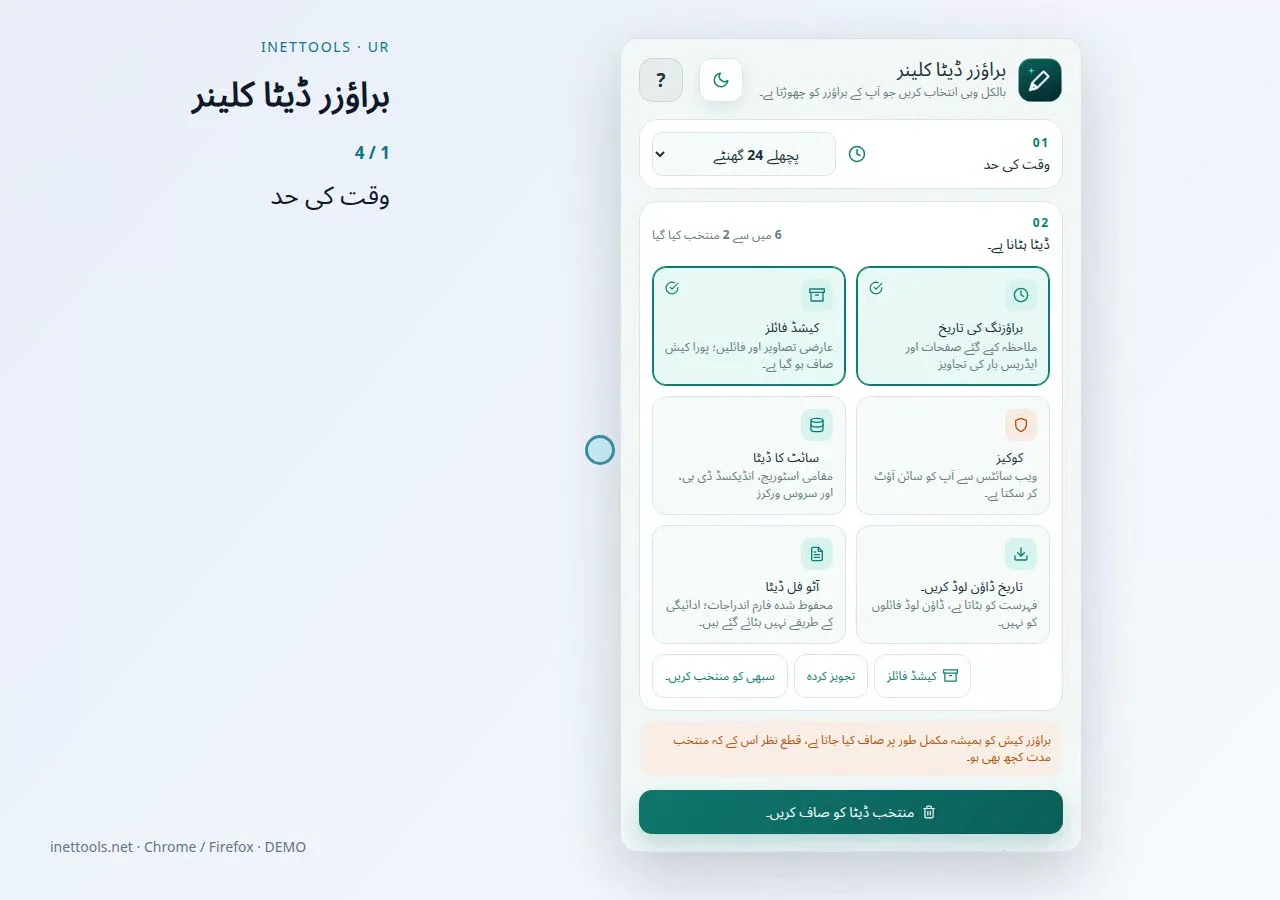
  1. وقت کی حد
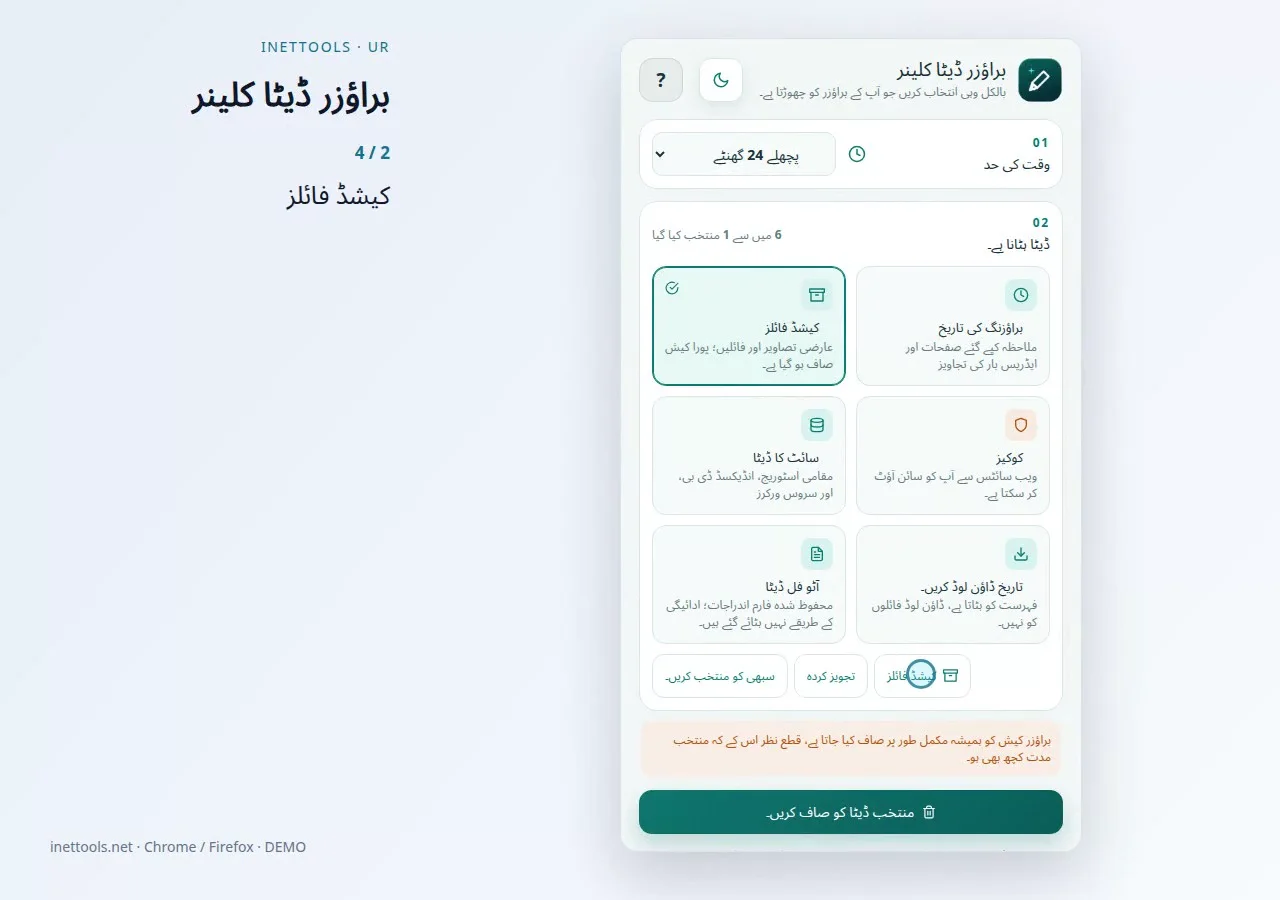
  2. کیشڈ فائلز
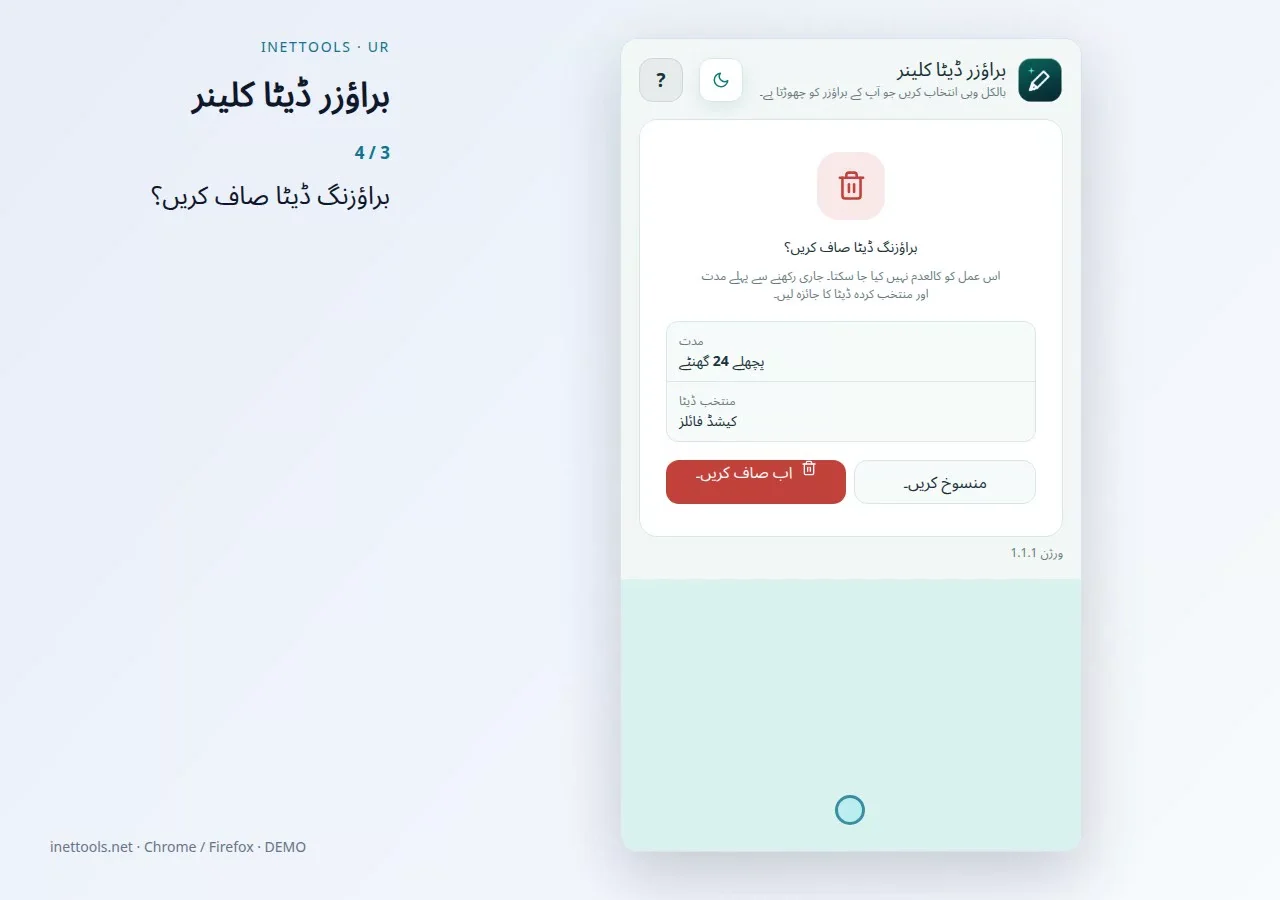
  3. براؤزنگ ڈیٹا صاف کریں؟
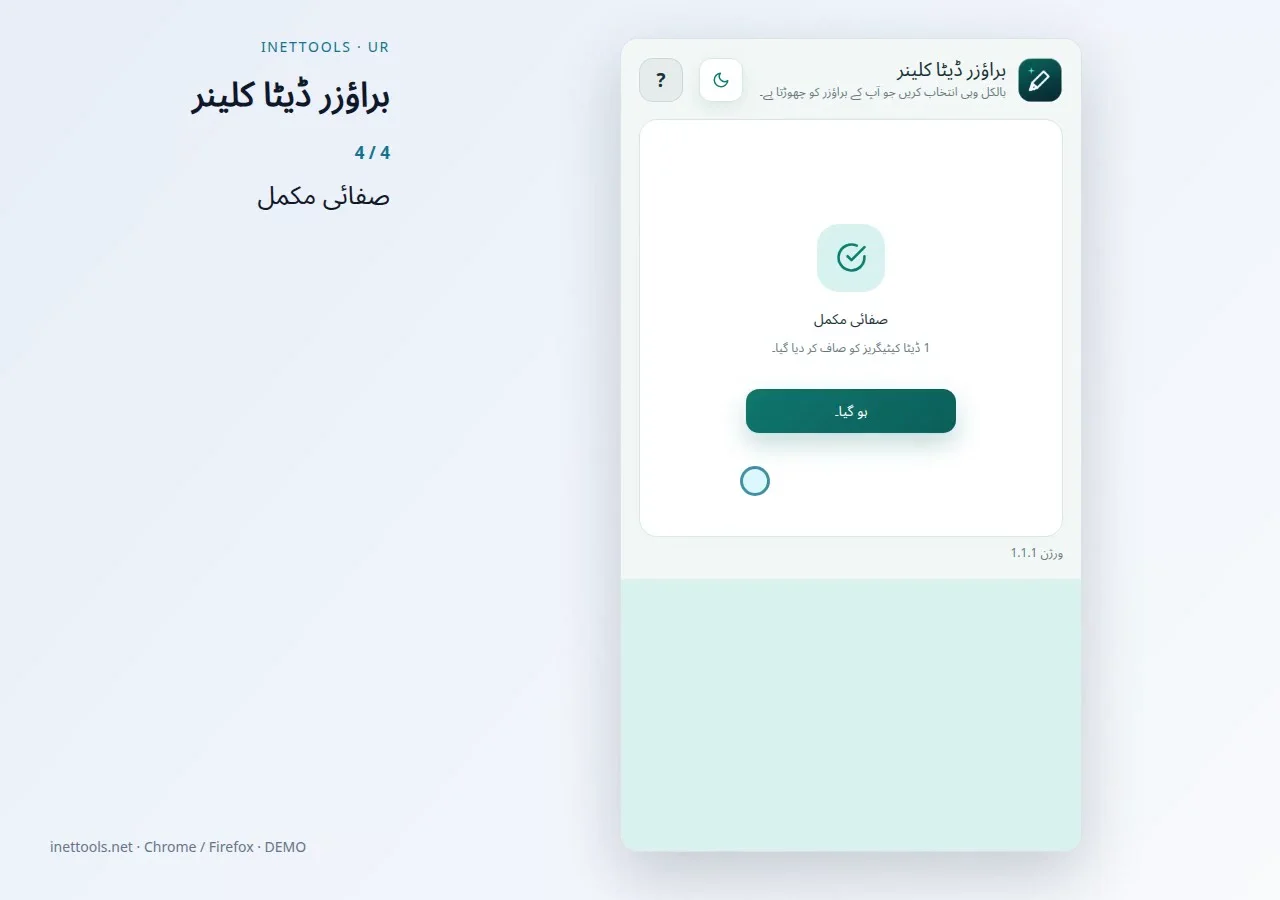
  4. صفائی مکمل

ایکسٹینشن اسکرین شاٹس

ایکسٹینشن اسکرین شاٹس

براؤزر ڈیٹا کلینر — وقت کی حد
وقت کی حد
براؤزر ڈیٹا کلینر — کیشڈ فائلز
کیشڈ فائلز
براؤزر ڈیٹا کلینر — براؤزنگ ڈیٹا صاف کریں؟
براؤزنگ ڈیٹا صاف کریں؟
براؤزر ڈیٹا کلینر — صفائی مکمل
صفائی مکمل
براؤزر ڈیٹا کلینر — براؤزر ڈیٹا کلینر
براؤزر ڈیٹا کلینر
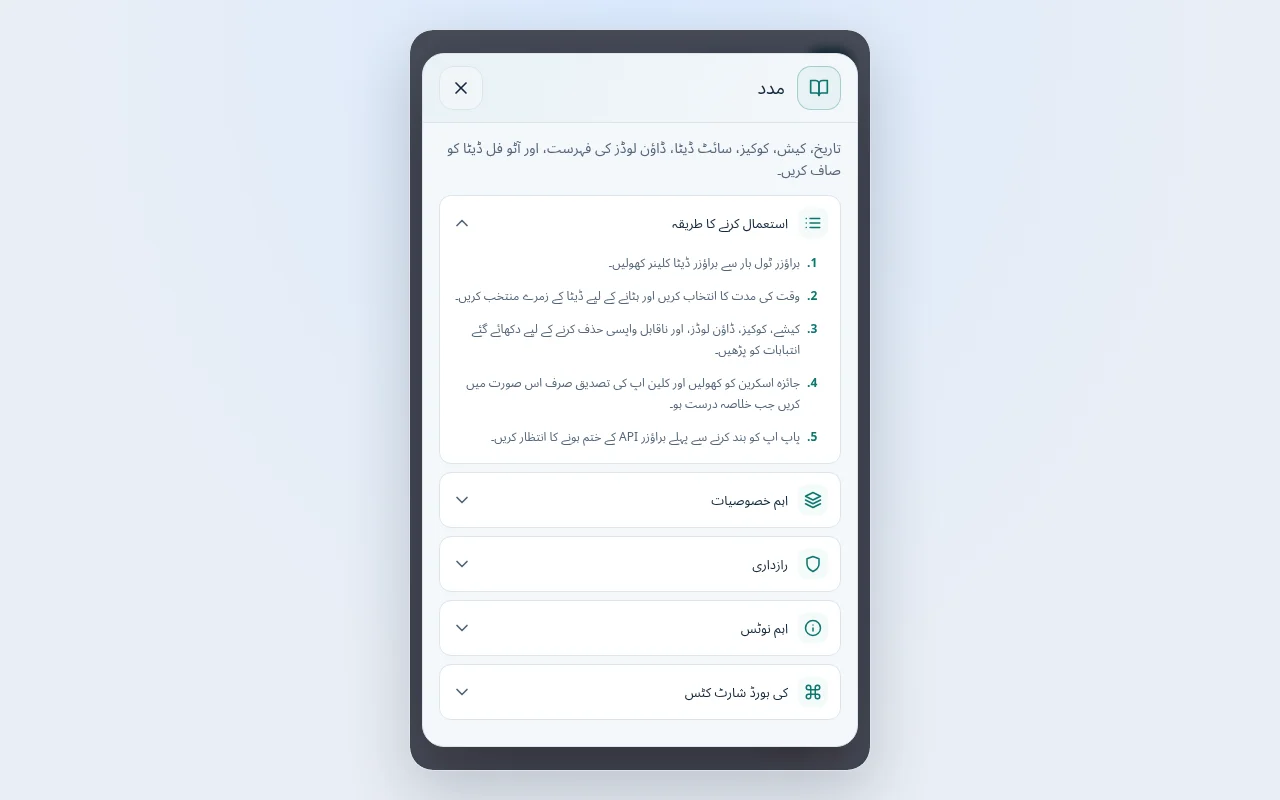
براؤزر ڈیٹا کلینر — مدد
مدد

مرحلہ وار ہدایات · براؤزر ڈیٹا کلینر

تاریخ، کیش، کوکیز، سائٹ ڈیٹا، ڈاؤن لوڈز کی فہرست، اور آٹو فل ڈیٹا کو صاف کریں۔

استعمال کرنے کا طریقہ

  1. براؤزر ٹول بار سے براؤزر ڈیٹا کلینر کھولیں۔
  2. وقت کی مدت کا انتخاب کریں اور ہٹانے کے لیے ڈیٹا کے زمرے منتخب کریں۔
  3. کیشے، کوکیز، ڈاؤن لوڈز، اور ناقابل واپسی حذف کرنے کے لیے دکھائے گئے انتباہات کو پڑھیں۔
  4. جائزہ اسکرین کو کھولیں اور کلین اپ کی تصدیق صرف اس صورت میں کریں جب خلاصہ درست ہو۔
  5. پاپ اپ کو بند کرنے سے پہلے براؤزر API کے ختم ہونے کا انتظار کریں۔

اہم خصوصیات

  • وقت کی حد: آخری 15 منٹ، گھنٹہ، دن، ہفتہ، چار ہفتے، یا ہر وقت کا انتخاب کریں۔
  • براؤزنگ کی تاریخ: ملاحظہ کیے گئے صفحہ کی سرگزشت اور متعلقہ ایڈریس بار کی تجاویز کو ہٹا دیں۔
  • کیشڈ فائلز: جب صفحات کو نئے سرے سے لوڈ کرنے کی ضرورت ہو تو عارضی کیش شدہ تصاویر اور فائلوں کو صاف کریں۔
  • کوکیز: کوکیز کو ایک مرئی وارننگ کے بعد ہٹا دیں کہ ویب سائٹس صارف کو سائن آؤٹ کر سکتی ہیں۔
  • سائٹ کا ڈیٹا: ویب سائٹ مقامی اسٹوریج، انڈیکسڈ ڈی بی ڈیٹا، اور سروس ورکرز کی رجسٹریشن کو صاف کریں۔
  • تاریخ ڈاؤن لوڈ کریں۔: ڈیوائس پر محفوظ کردہ فائلوں کو حذف کیے بغیر ڈاؤن لوڈ لسٹ کے ریکارڈز کو ہٹا دیں۔
  • آٹو فل ڈیٹا: پاس ورڈ حذف کرنے کو بطور معاون پیش کیے بغیر محفوظ شدہ آٹو فل فارم اندراجات کو صاف کریں۔
  • تجویز کردہ: تاریخ اور کیش فائلوں کے قدامت پسند ڈیفالٹ انتخاب کو بحال کریں۔
  • براؤزنگ ڈیٹا صاف کریں؟: ہر ناقابل واپسی صفائی سے پہلے درست مدت اور زمروں کا جائزہ لیں۔
  • صفائی مقامی طور پر ہوتی ہے۔ کوئی براؤزنگ ڈیٹا اپ لوڈ نہیں ہے۔: اکاؤنٹس یا ڈیٹا اپ لوڈز کے بغیر مکمل طور پر مقامی براؤزر پروفائل میں چلائیں۔
  • تاریخ یا کوکیز کو منتخب کیے بغیر کیشے کی صفائی کا انتخاب کریں۔ خالی انتخاب کو یاد رکھا جاتا ہے، اور Escape تصدیقی اسکرین کو بند کر دیتا ہے۔ واضح تصدیق کے بعد ہی ڈیٹا کو حذف کیا جاتا ہے۔

رازداری

توسیع صارف کی براہ راست تصدیق کے بعد صرف براؤزنگ ڈیٹا کی اجازت استعمال کرتی ہے۔ اس کے پاس میزبان کی اجازت، تجزیات، ریموٹ کوڈ، اکاؤنٹس، یا بیرونی API کالز نہیں ہیں۔ کلین اپ مقامی طور پر چلتا ہے اور براؤزنگ ڈیٹا کبھی اپ لوڈ نہیں ہوتا ہے۔

اہم نوٹس

براؤزنگ ڈیٹا کو حذف نہیں کیا جا سکتا۔ کوکیز صارفین کو ویب سائٹس سے سائن آؤٹ کر سکتی ہیں۔ ڈاؤن لوڈ ہسٹری کلین اپ صرف براؤزر کی فہرست کو ہٹاتا ہے، ڈاؤن لوڈ فائلوں کو نہیں۔ براؤزر کیش کو مکمل طور پر صاف کیا جا سکتا ہے یہاں تک کہ جب مختصر مدت کا انتخاب کیا جائے۔ محفوظ کردہ پاس ورڈز شامل نہیں ہیں کیونکہ موجودہ کروم ورژن اس ایکسٹینشن API کے ذریعے پاس ورڈ کو حذف کرنے کی حمایت نہیں کرتے ہیں۔

اہم

رازداری

توسیع صارف کی براہ راست تصدیق کے بعد صرف براؤزنگ ڈیٹا کی اجازت استعمال کرتی ہے۔ اس کے پاس میزبان کی اجازت، تجزیات، ریموٹ کوڈ، اکاؤنٹس، یا بیرونی API کالز نہیں ہیں۔ کلین اپ مقامی طور پر چلتا ہے اور براؤزنگ ڈیٹا کبھی اپ لوڈ نہیں ہوتا ہے۔

اہم نوٹس

براؤزنگ ڈیٹا کو حذف نہیں کیا جا سکتا۔ کوکیز صارفین کو ویب سائٹس سے سائن آؤٹ کر سکتی ہیں۔ ڈاؤن لوڈ ہسٹری کلین اپ صرف براؤزر کی فہرست کو ہٹاتا ہے، ڈاؤن لوڈ فائلوں کو نہیں۔ براؤزر کیش کو مکمل طور پر صاف کیا جا سکتا ہے یہاں تک کہ جب مختصر مدت کا انتخاب کیا جائے۔ محفوظ کردہ پاس ورڈز شامل نہیں ہیں کیونکہ موجودہ کروم ورژن اس ایکسٹینشن API کے ذریعے پاس ورڈ کو حذف کرنے کی حمایت نہیں کرتے ہیں۔

رازداری کی پالیسی

براؤزر ڈیٹا کلینر — Chrome / Firefox

تاریخ، کیش، کوکیز، سائٹ ڈیٹا، ڈاؤن لوڈز کی فہرست، اور آٹو فل ڈیٹا کو صاف کریں۔

براؤزر ڈیٹا کلینر — Chrome / Firefox

تاریخ، کیش، کوکیز، سائٹ ڈیٹا، ڈاؤن لوڈز کی فہرست، اور آٹو فل ڈیٹا کو صاف کریں۔